windows添加打印机提示打印后台处理器程序服务没有运行怎么办?
发布时间:2024-09-19
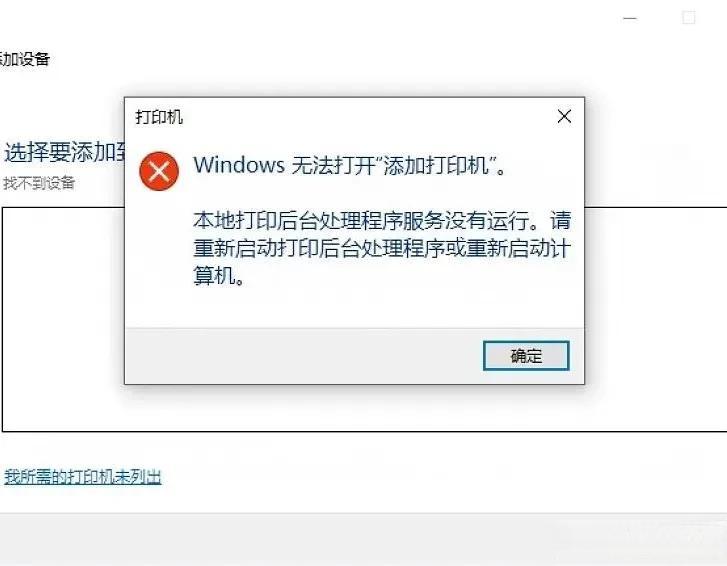
在Windows系统中添加打印机时,你可能会遇到“打印后台处理器程序服务没有运行”的错误提示。这个问题通常意味着你的系统无法正常启动打印服务,从而导致无法添加或使用打印机。那么,如何解决这个问题呢?
首先,我们需要了解这个问题的原因。通常,这个问题是因为Print Spooler服务未启动或配置不正确导致的。Print Spooler服务是Windows系统中负责管理打印队列和打印机设备的核心服务。如果这个服务没有运行,那么系统就无法处理打印任务,也无法添加新的打印机。
解决这个问题的方法相对简单,你可以按照以下步骤操作:
-
打开“服务”管理器。你可以通过按下Win+R键,然后在运行对话框中输入“services.msc”并回车来打开。
-
在“服务”管理器中找到“Print Spooler”服务项。
-
双击“Print Spooler”服务项,打开其属性窗口。
-
在“Print Spooler的属性”窗口中,将“启动类型”设置为“自动”。
-
如果“服务状态”不是“已启动”,点击“启动”按钮来启动该服务。
-
最后,点击“应用”和“确定”按钮保存更改。
完成以上步骤后,你应该能够正常添加打印机了。如果问题仍然存在,可能需要进一步检查系统日志以查找更详细的错误信息,或者尝试重启计算机来刷新系统服务。
值得注意的是,Print Spooler服务可能会因为多种原因停止运行,例如系统更新、病毒感染或者与其他软件的冲突。因此,定期检查和维护系统服务是非常重要的。如果问题频繁发生,可能需要考虑进行全面的系统检查或修复。
总之,遇到“打印后台处理器程序服务没有运行”的问题时,不要慌张。通过上述步骤,你应该能够轻松解决这个问题,让你的打印机重新工作起来。