PS(6):调整边缘/选择并遮住抠图,又快又好
发布时间:2024-09-02
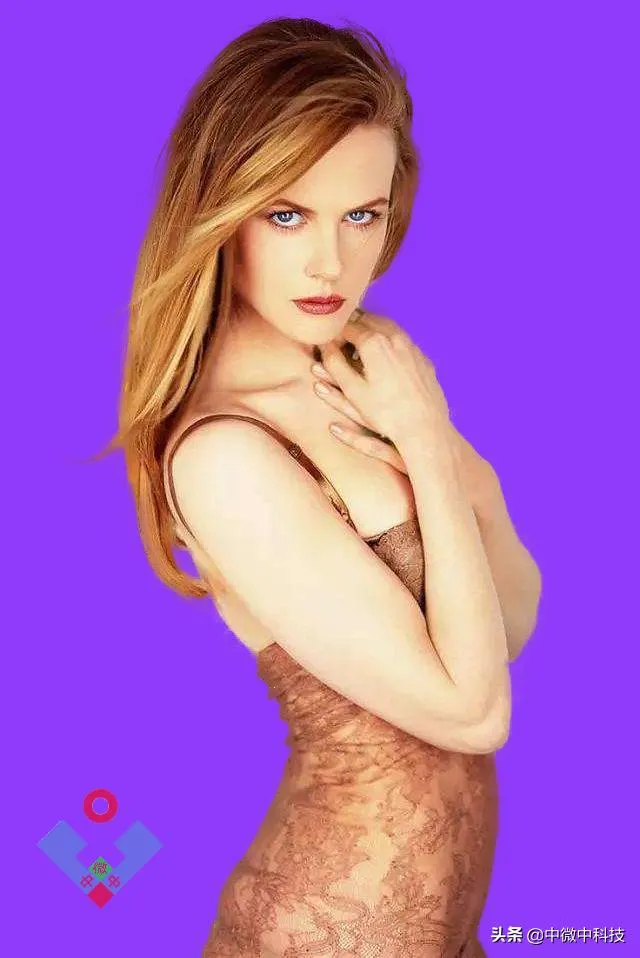
在Photoshop中,抠图一直是许多设计师和图像处理爱好者面临的挑战。特别是当需要从复杂背景中抠取带有毛发或透明边缘的物体时,传统的选区工具往往难以胜任。幸运的是,Photoshop提供了两个强大的工具来应对这一难题:调整边缘(Adjust Edge)和选择并遮住(Select and Mask)。这两个工具不仅能够快速完成抠图任务,还能保证边缘的平滑和自然。
调整边缘工具如何提升抠图效率
调整边缘工具主要针对那些边缘复杂、难以精确选择的对象,如人物的头发或动物的毛发。它的核心功能是通过智能算法来优化选区边缘,填充毛发中的空白部分,使抠出的对象更加自然。
使用调整边缘工具的基本步骤如下:
- 首先使用快速选择工具或套索工具大致选择对象。
- 在选项栏中选择“调整边缘”(或通过菜单栏选择“选择”>“调整边缘”)。
- 在弹出的调整边缘对话框中,可以设置半径、平滑、羽化等参数来优化边缘。
- 使用画笔工具在需要调整的边缘上涂抹,工具会自动识别并填充毛发中的空白部分。
- 最后,选择合适的输出方式(如新建图层或添加图层蒙版)来完成抠图。
选择并遮住工具的高级抠图技巧
选择并遮住工具是Photoshop CC 2015版本引入的新功能,它进一步简化了复杂抠图的过程。这个工具不仅适用于毛发等复杂边缘,还能处理透明物体或半透明物体的抠图。
选择并遮住工具的核心优势在于其灵活的视图模式和丰富的边缘调整选项。它提供了7种不同的视图模式,包括洋葱皮、闪烁虚线、叠加、黑底、白底、黑白和图层。每种模式都有其特定的用途,例如:
- 洋葱皮模式可以同时显示选中和未选中的区域,便于观察边缘细节。
- 叠加模式可以在选中的区域叠加一层颜色,帮助区分选中和未选中的部分。
- 黑白模式则直接显示蒙版效果,是最直观的检查选区的方式。
除了视图模式,选择并遮住工具还提供了多种边缘调整选项,如半径、平滑、羽化等。其中,半径参数尤其重要,它可以控制选区边缘的扩张范围,帮助捕捉细小的边缘细节。
结合使用两大工具实现完美抠图
在实际操作中,调整边缘和选择并遮住工具往往需要结合使用,以达到最佳效果。例如,在抠取一个带有复杂毛发的人物时,可以先使用选择并遮住工具大致选择人物轮廓,然后切换到调整边缘模式,使用画笔工具细致地调整毛发边缘。这种组合使用的方式可以大大提高抠图的效率和质量。
值得注意的是,这两个工具虽然强大,但也并非万能。对于一些极端复杂的边缘,可能还需要结合通道、图层蒙版等其他技术来完成最终的抠图。此外,对于一些特定类型的图像,如带有复杂透明效果的图像,可能需要使用更专业的抠图软件或插件来获得最佳效果。
总的来说,调整边缘和选择并遮住工具为Photoshop用户提供了强大的抠图能力,大大简化了复杂图像的处理过程。通过熟练掌握这两个工具的使用技巧,设计师和图像处理人员可以更快速、更精确地完成抠图任务,为后续的图像编辑和合成工作奠定良好的基础。