台式电脑如何连接蓝牙耳机,详细步骤指南
发布时间:2024-09-19
台式电脑如何连接蓝牙耳机?这个问题看似简单,却困扰着不少用户。事实上,只要掌握正确的方法,连接过程并不复杂。让我们一起来看看具体的步骤和注意事项。
首先,你需要确认你的台式电脑是否具备蓝牙功能。大多数台式电脑的主板上并没有内置蓝牙模块,因此需要通过外接方式来实现蓝牙功能。目前有两种常见的外接方式:
-
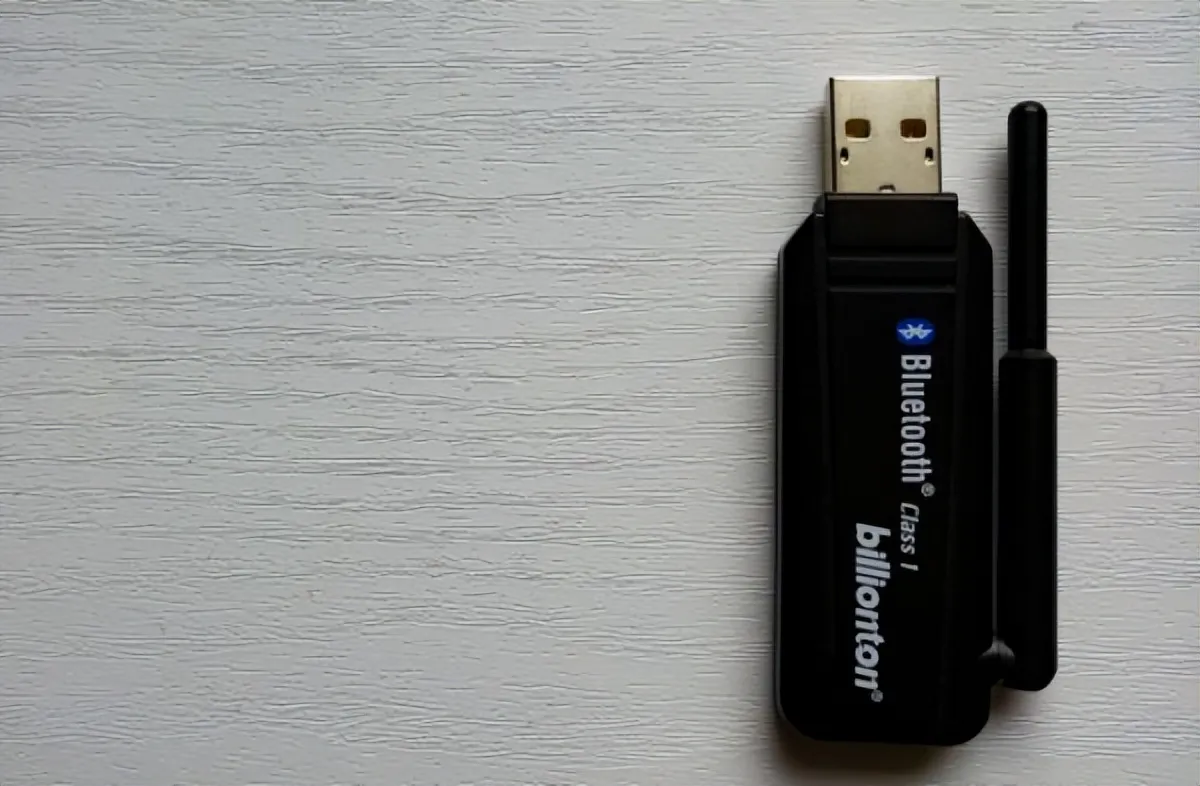
使用USB蓝牙适配器。这是最简单的方式,只需将适配器插入台式电脑的USB接口,然后安装驱动程序即可。USB蓝牙适配器价格便宜,一般在几十元左右,可以在网上或电脑配件店购买。
-
使用PCI-E蓝牙网卡。这种方式需要将网卡安装在台式电脑主板上的PCI-E插槽中,然后连接天线和电源线,再安装驱动程序。PCI-E蓝牙网卡价格稍高,一般在几百元左右,但信号更强、速度更快、稳定性更高。
安装好蓝牙设备后,接下来就是连接蓝牙耳机的具体步骤:
-
打开台式电脑的蓝牙功能。在Windows 10系统中,可以通过两种方式打开蓝牙:在设置中打开,或者在任务栏中打开。
-
打开蓝牙耳机并使其进入配对模式。不同品牌和型号的蓝牙耳机进入配对模式的方式可能不同,一般需要长按电源键或配对键,直到蓝牙耳机的指示灯闪烁或发出提示音。
-
在台式电脑上搜索并添加蓝牙耳机。同样有两种方式:在设置中添加,或者在任务栏中添加。
-
设置蓝牙耳机为默认音频设备。这样可以确保电脑的声音输出到蓝牙耳机。
在连接过程中,你可能会遇到一些问题,比如搜索不到蓝牙耳机。这时可以尝试以下方法:
-
检查蓝牙设备发现设置。在“设置”>“蓝牙和其他设备”>“设备”中,将蓝牙设备发现设置为“高级”。
-
确保蓝牙设备位于有效范围内。如果蓝牙设备无响应或响应迟缓,可能是因为它过分靠近其他USB设备,导致干扰。
-
删除蓝牙设备,然后重新添加。有时重新配对可以解决连接问题。
-
更新蓝牙驱动程序。过时或不兼容的驱动程序是导致蓝牙连接问题的常见原因之一。
最后,需要注意的是,连接蓝牙耳机时要确保蓝牙耳机有足够的电量,并且在有效范围内。同时,避免将蓝牙耳机与其他电子设备放置过近,以免产生干扰。
通过以上步骤,你应该能够成功将蓝牙耳机连接到台式电脑上。如果仍然遇到问题,可以尝试重启电脑或联系设备制造商获取帮助。希望这篇文章能帮助你顺利享受蓝牙耳机带来的便利。