电脑无法识别光驱?这几种方法教你解决
发布时间:2024-09-16
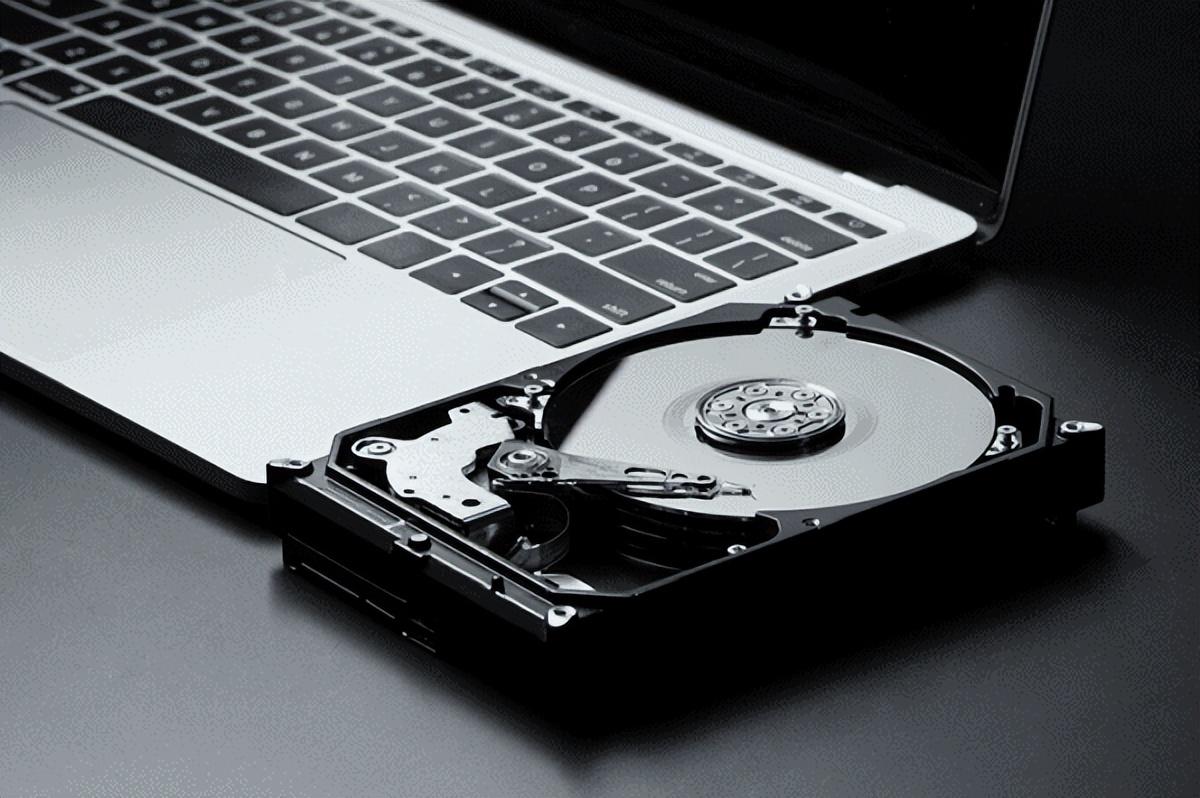
电脑无法识别光驱是一个常见的问题 ,许多用户在使用过程中都可能遇到。根据戴尔官网的故障排除指南,这一问题可能由多种原因引起,包括软件设置不当、驱动程序问题、硬件故障等。
首先, 软件设置不当是导致光驱无法识别的常见原因之一 。例如,Windows系统的“自动播放”功能被禁用,可能导致插入光盘时没有任何反应。解决方法是重新启用自动播放功能。具体操作是:按下Windows键+R打开运行对话框,输入“control”后回车,双击“自动播放”图标,确保选中“对所有介质和设备使用自动播放”复选框,然后保存设置。
其次,驱动程序问题也可能导致光驱无法识别。CD、DVD或蓝光光驱的驱动程序通常包含在操作系统中,无需单独安装。但 如果驱动程序损坏或过时,可能会导致光驱无法正常工作 。解决方法是更新或重新安装驱动程序。具体操作是:按下Windows键+R打开运行对话框,输入“devmgmt.msc”后回车,在设备管理器窗口中展开“DVD/CD-ROM驱动器”,右键单击光驱并选择“卸载”,然后重启计算机,系统将自动重新安装所需的驱动程序。
此外, 硬件故障也是造成光驱无法识别的原因之一 。例如,光驱的激光头老化或损坏,导致无法读取光盘。这种情况下,可能需要更换光驱。但在更换之前,可以尝试清洁光驱内部,有时灰尘积累也可能导致读取失败。
除了上述方法,还有一些其他可能的解决方案。例如,禁用光驱的DMA模式,方法是在设备管理器中找到光驱属性,取消选中“启用DMA”复选框。或者尝试卸载并重新安装光驱播放软件,特别是对于播放DVD或蓝光电影时出现的问题。
为了预防光驱问题的发生, 建议定期清洁光驱,避免使用劣质光盘 ,及时更新系统和驱动程序。同时,考虑到光驱的使用频率逐渐降低,可以考虑使用虚拟光驱软件来减少物理光驱的磨损。
随着技术的发展,光驱在现代计算机中的地位正在逐渐下降。越来越多的电脑开始取消内置光驱,转而使用USB外置光驱或完全依赖网络下载。然而,在某些特定场景下,如安装操作系统、备份数据等,光驱仍然发挥着重要作用。
总的来说,电脑无法识别光驱的问题虽然常见,但通常可以通过一些简单的步骤来解决。如果以上方法都无法解决问题,可能需要寻求专业维修人员的帮助。随着技术的进步,光驱可能会逐渐淡出历史舞台,但至少在目前,它仍然是许多用户不可或缺的设备之一。