Excel中TEXT函数的5个高级用法,太好用了,职场必学!
发布时间:2024-09-02
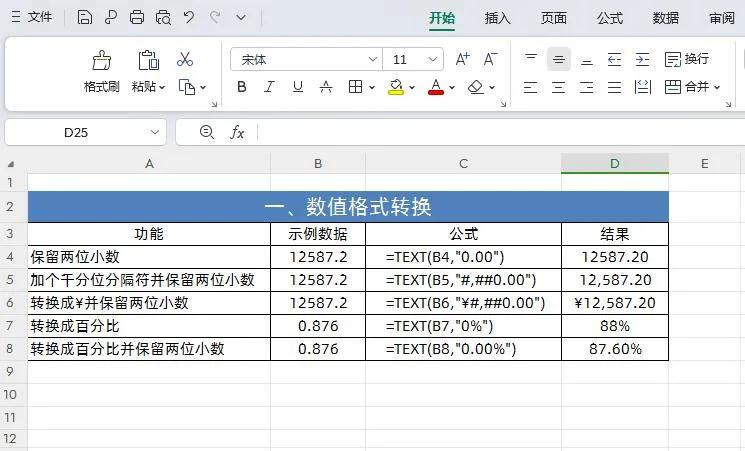
在Excel中,TEXT函数是一个强大而灵活的工具,能够帮助我们以各种创新方式处理和呈现数据。虽然它的基本用法相对简单,但掌握其高级技巧可以显著提升工作效率。让我们一起探索TEXT函数的五个高级用法,这些技巧在职场中堪称必备技能。
TEXT函数实现多条件判断
TEXT函数可以用于复杂的条件判断,而不仅仅局限于简单的数值格式转换。例如,在评估员工考核成绩时,我们可以使用TEXT函数来自动分配等级。假设考核分数在85分以上为“良好”,76分至85分为“合格”,小于等于75分为“不合格”。在C2单元格中输入以下公式并向下复制:
=TEXT(B2,"[>85]良好;[>75]合格;不合格")
这个公式使用了包含自定义条件的三区段格式代码。TEXT函数会根据B2单元格中的分数自动判断并返回相应的等级。这种用法不仅简化了公式,还提高了可读性和可维护性。
文本连接与格式化完美结合
TEXT函数可以将带格式的内容与文本连接起来,创造出更加专业和易读的输出。例如,我们需要将员工姓名与其出生日期连接起来,格式为“姓名 出生日期”。在C2单元格中输入以下公式并向下复制:
=A2&TEXT(B2," y年m月d日")
这个公式首先使用TEXT函数将B2单元格中的日期转换为“y年m月d日”的格式,然后将其与A2单元格中的姓名连接。结果是“张三 1990年5月10日”这样的格式,既专业又易于阅读。
灵活转换日期格式
TEXT函数可以轻松地将日期转换为各种格式,包括中文格式。例如,我们需要将B列的日期格式转换为中文格式的月份。在C2单元格中输入以下公式并向下复制:
=TEXT(B2,"[DBnum1]m月")
这个公式使用了格式代码“m”来提取B2单元格中的月份,再使用格式代码[DBnum1]将其转换为中文小写数字格式。结果是“5月”,非常适合中文环境下的报表制作。
计算时间间隔的巧妙方法
TEXT函数可以用来计算两个时间之间的间隔,甚至可以自定义间隔的显示方式。例如,我们需要计算两个时间的间隔小时数,不足一小时的部分舍去。在D2单元格中输入以下公式并向下复制:
=TEXT(C2-B2,"[h]")
这个公式使用了格式代码[h],表示得到取整后的小时数。结果是两个时间点之间的整数小时数,非常适合需要精确时间间隔的场景。
简化数据变化判断
TEXT函数可以用于简化复杂的条件判断公式。例如,我们需要根据B列和C列的数据,判断两年的数据变化差异。在D2单元格中输入以下公式:
=TEXT(C2-B2,"比上年多0元;比上年少0元;与上年相同")
这个公式使用了三区段格式代码,根据C2-B2的结果自动判断并返回相应的描述。如果C2-B2的结果大于0,就显示“比上年多n元”;如果小于0,就显示“比上年少n元”;如果等于0,就显示“与上年相同”。这种用法大大简化了原本可能需要嵌套IF函数才能实现的复杂判断。
TEXT函数的这些高级用法展示了其强大的灵活性和实用性。通过巧妙运用这些技巧,我们可以大大提高工作效率,使数据呈现更加专业和易读。在日常工作中,不妨多尝试这些高级用法,相信你会惊喜地发现TEXT函数的无限潜力。