太全了,关于EXCEL的条件格式的使用,看这一篇就足够了
发布时间:2024-09-15
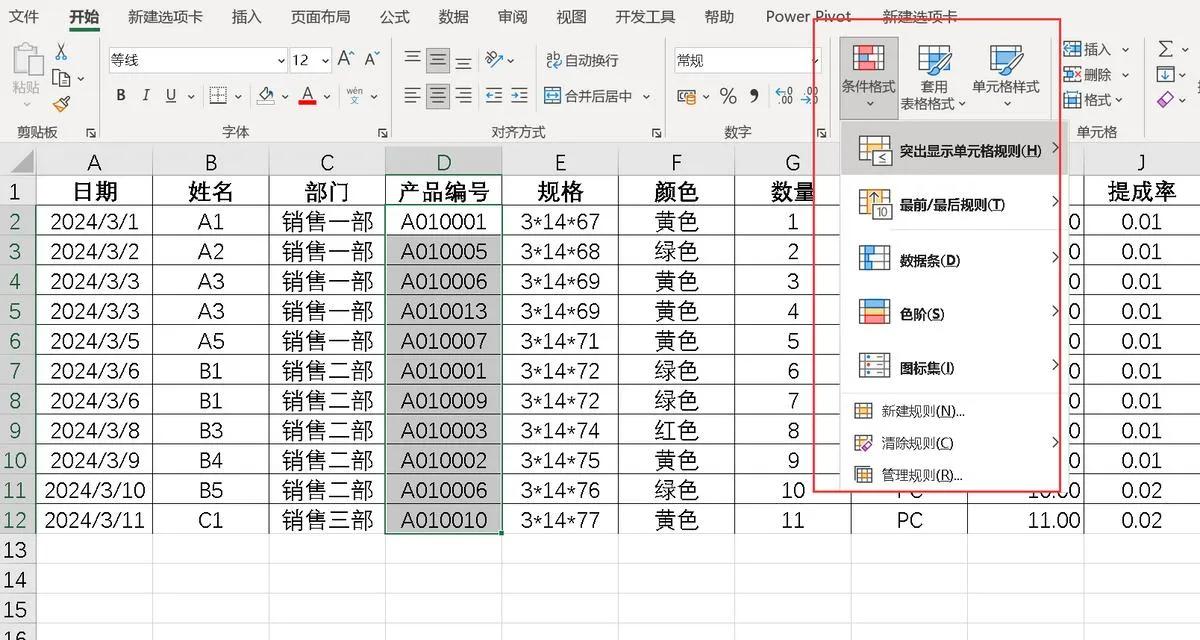

在Excel中,条件格式是一个强大的工具,可以让数据以更加直观、生动的方式呈现。通过设置不同的条件,我们可以让符合条件的单元格自动显示特定的格式,如颜色、图标等,从而快速识别数据中的重要信息。今天,让我们一起来探索条件格式的奥秘,掌握这个提升工作效率的利器。
Excel条件格式基本应用让数据可视化
条件格式的基本使用方法非常简单。在Excel的“开始”选项卡中,我们可以找到“条件格式”按钮。点击它,我们会看到一系列预设的格式选项,包括数据条、色阶和图标集等。
数据条是一种直观显示数值大小的方式。例如,我们可以设置一个数据条规则,让数值越大,数据条越长。这样,我们一眼就能看出哪些数值较高,哪些较低。
色阶则通过颜色的深浅来表示数值的大小。我们可以选择双色或三色色阶,让数值从低到高呈现出渐变的效果。这种方法特别适合展示数据的分布情况。
图标集则是一种更简洁的显示方式,通过不同的图标来表示数值的等级。例如,我们可以设置一个规则,用绿色的箭头表示数值高于平均值,黄色的箭头表示等于平均值,红色的箭头表示低于平均值。
高级技巧让Excel条件格式更强大
除了这些基本用法,条件格式还有许多高级技巧。最强大的莫过于使用公式来控制格式。通过编写公式,我们可以实现更复杂的条件判断。例如,我们可以设置一个规则,让所有小于5000的销售额单元格显示为红色加粗字体。
更有趣的是,我们可以设置多个条件格式规则,并通过优先级来控制它们的执行顺序。例如,我们可以先设置一个规则,让所有不及格的成绩显示为红色。然后再设置一个规则,让所有优秀(90分以上)的成绩显示为绿色。由于后设置的规则优先级更高,所以优秀成绩的单元格最终会显示为绿色,而不是红色。
实用技巧提升Excel条件格式效率
在实际应用中,条件格式还有很多巧妙的用法。例如,我们可以设置一个规则,让所有包含“小计”的行自动显示醒目的格式。这样,我们一眼就能找到每个分组的小计。
另一个实用技巧是,我们可以设置一个规则,让所有符合条件的单元格自动显示“Y”或“N”。例如,我们可以设置一个规则,让所有销售额大于800的行显示“Y”,否则显示“N”。这样,我们就可以快速识别哪些行达到了我们的目标。
条件格式助力高效数据分析
条件格式的优势在于它可以让数据以更加直观、生动的方式呈现,帮助我们快速识别重要信息。无论是简单的数值比较,还是复杂的逻辑判断,条件格式都能胜任。它不仅提高了我们的工作效率,也让数据分析变得更加有趣。
在实际工作中,条件格式可以应用于各种场景,如销售数据分析、财务报表、项目管理等。通过合理使用条件格式,我们可以更快地发现数据中的异常值、趋势和模式,从而做出更明智的决策。
掌握条件格式,你将能够更高效地处理和分析数据,让你的Excel技能更上一层楼。所以,不要犹豫,现在就开始探索条件格式的无限可能吧!