Excel创意图表,可自定义显示吊牌图标,让老板眼前一亮
发布时间:2024-09-15
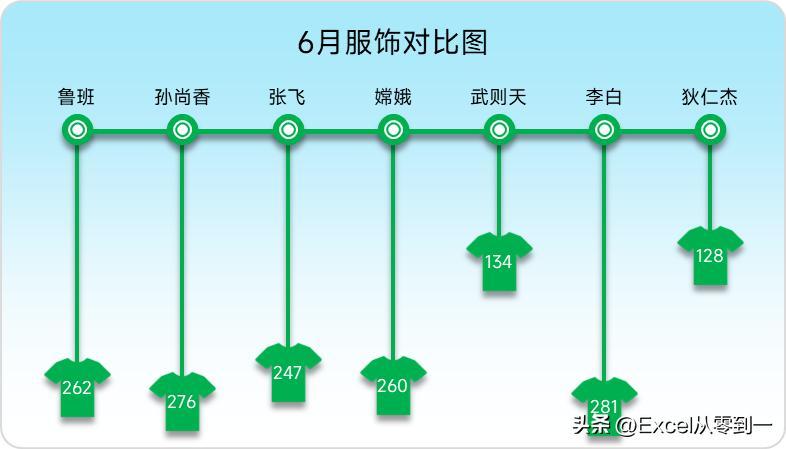
在当今数据驱动的商业环境中,如何将复杂的数据以直观、吸引人的方式呈现给老板,成为了每个职场人士的必修课。Excel作为最常用的办公软件之一,其强大的数据可视化功能为我们提供了无限可能。今天,让我们一起探索如何利用Excel的条件格式功能,创建令人眼前一亮的创意图表。
Excel条件格式打造动态吊牌图标
Excel的条件格式功能允许我们根据数据值自动应用不同的格式。其中,图标集是一个特别强大的工具,可以让我们在单元格中添加动态的图标,从而更直观地展示数据状态。例如,我们可以使用三个符号(有圆圈)的图标集,分别代表“已完成”、“进行中”和“未开始”。
具体操作步骤如下:
- 选中需要添加图标集的单元格区域。
- 在“开始”选项卡下,点击“条件格式”。
- 选择“图标集”,然后选择“三个符号(有圆圈)”。
- 在“新建格式规则”对话框中,设置第一个图标对应值为1,第二个图标对应值为0,第三个图标对应值为-1。
创意图表提升报告吸引力
让我们通过一个具体案例来看看这种创意图表如何提升报告的吸引力和信息传达效率。
假设你正在制作一份销售业绩报告。传统的柱状图虽然能展示数据,但可能无法引起老板的注意。现在,我们可以使用条件格式中的图标集来创建动态吊牌图标,让每个销售数据点都变成一个醒目的吊牌。
具体来说,我们可以为每个销售数据点设置一个吊牌图标,吊牌的颜色和形状根据销售完成情况自动变化。例如,完成目标100%以上的显示为绿色勾号,完成80%-100%的显示为黄色感叹号,低于80%的显示为红色叉号。
这种创意图表不仅让数据更加生动有趣,还能快速吸引老板的注意力。更重要的是,它能直观地展示销售完成情况,无需老板逐个查看具体数值就能快速把握整体情况。
四大关键点打造Excel创意图表
- 突出重点:使用醒目的颜色和图标来强调关键数据点。
- 简洁明了:避免过多装饰,保持图表清晰易读。
- 动态展示:利用条件格式实现数据的动态变化,增加图表的互动性。
- 信息丰富:在美观的同时,确保图表能够准确传达所需信息。
通过巧妙运用Excel的条件格式功能,我们可以创造出既专业又富有创意的数据可视化图表。这不仅能让你的报告在众多同事中脱颖而出,还能帮助老板更快地理解和决策。记住,一个好的图表不仅要有“颜值”,更要能准确传达信息。让我们一起努力,用数据讲述精彩的故事吧!