如何在Excel中设置数据验证条件,来限制单元格输入范围?
发布时间:2024-09-18
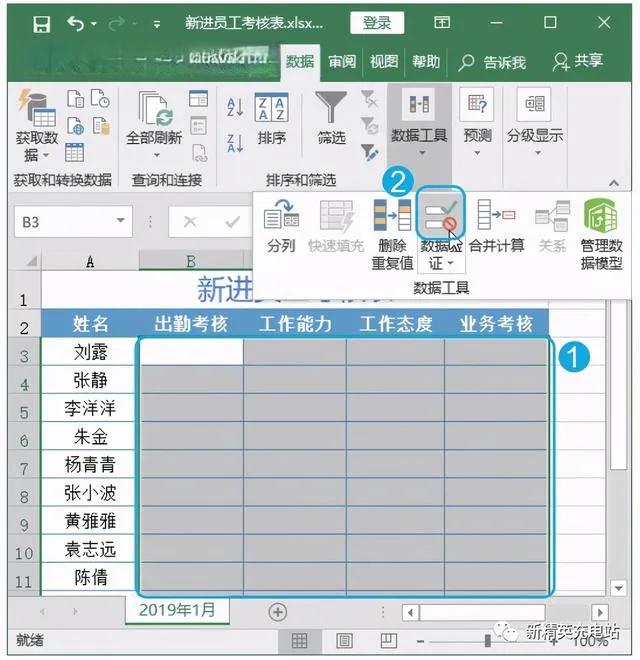
在处理大量数据时,Excel的数据验证功能是确保数据准确性和一致性的强大工具。通过设置数据验证条件,我们可以限制单元格中可以输入的数据类型和值,从而避免数据录入错误,提高工作效率。
要使用数据验证功能,首先需要选中需要添加限制的单元格或单元格区域,然后在“数据”选项卡中点击“数据验证”按钮。在弹出的对话框中,我们可以选择不同的限制条件类型,如“整数”、“小数”、“日期”、“文本长度”等,并设置相应的条件。例如,如果我们要限制一个单元格只能输入介于1到100之间的整数,可以在“允许”下拉菜单中选择“整数”,然后在“数据”下选择“介于”,并分别输入1和100作为最小值和最大值。
除了基本的数据类型限制,Excel还提供了更高级的数据验证技巧。例如,我们可以使用公式来创建更复杂的验证条件。以下是一些实用的高级技巧:
-
自动更新下拉列表:如果我们希望下拉列表的内容能够根据某个单元格区域的变化而自动更新,可以使用公式=OFFSET(J1,1,,COUNTA(J:J)-1)。这个公式会根据J列中非空单元格的数量来动态生成下拉列表的选项。
-
防止重复输入:为了确保某个列中的数据不重复,可以使用公式=COUNTIF(D:D,D2)<2。这个公式会检查D列中是否存在与当前单元格相同的值,如果存在则不允许输入。
-
限制小数位数:如果我们要限制一个单元格只能输入两位小数以内的数字,可以使用公式=TRUNC(E2,2)=E2。TRUNC函数会将数字截取到指定的小数位数,如果截取后的数字与原数字相等,则表示小数位数不超过两位。
-
限制日期格式:为了避免用户输入不规范的日期,可以使用公式=CELL("FORMAT",F2)="D1"。这个公式会检查单元格的格式是否为“年-月-日”的标准日期格式。
通过这些高级技巧,我们可以创建更加灵活和智能的数据验证规则,从而更好地控制数据的质量。例如,我们可以根据其他单元格的值来动态调整验证条件,或者创建复杂的逻辑判断。
数据验证不仅能够防止错误数据的输入,还能通过自定义的输入提示和错误警告来提高用户体验。我们可以在数据验证对话框的“输入信息”和“错误警告”选项卡中设置这些内容,使用户在输入数据时更加明确要求,并在输入错误数据时及时得到反馈。
总的来说,熟练掌握Excel的数据验证功能可以显著提高我们的工作效率和数据质量。通过合理设置验证条件,我们可以减少数据录入错误,避免后续的数据清理工作,确保数据分析的准确性。同时,数据验证也能帮助我们建立更加健壮和专业的Excel工作表,使我们的工作更加高效和可靠。