Excel分析工具-模拟运算表
发布时间:2024-09-18
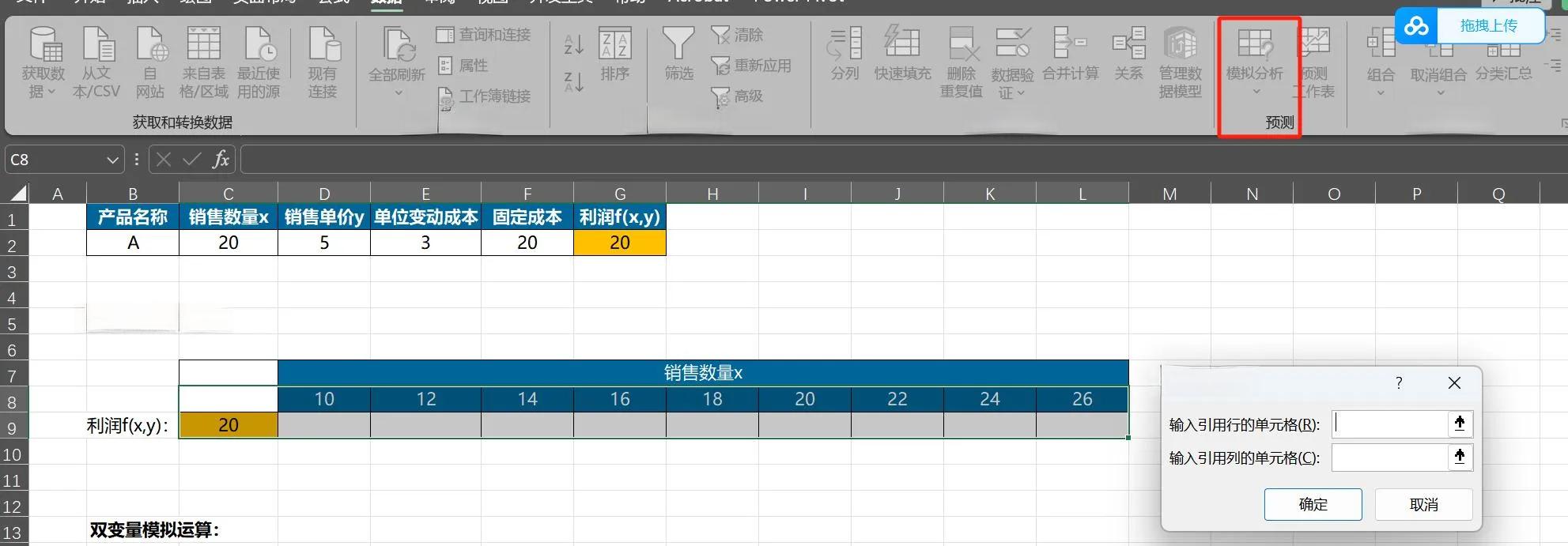
在Excel中,模拟运算表是一种强大的数据分析工具,可以帮助用户快速计算和比较不同变量值下的结果。通过创建模拟运算表,我们可以直观地看到单一或多个变量变化对最终结果的影响,从而做出更明智的决策。
模拟运算表分为单变量和双变量两种类型。单变量模拟运算表适用于测试一个公式中单一变量的不同值对结果的影响。例如,我们可以使用单变量模拟运算表来计算不同利率下的贷款月供。具体步骤如下:
- 在工作表中输入基本数据,包括贷款金额、期限等。
- 在一列或一行中输入不同的利率值。
- 在相邻的列或行中输入计算月供的公式,如=PMT(B3/12,B4,-B5)。
- 选中包含公式和变量值的单元格区域。
- 在“数据”选项卡中选择“模拟分析”下的“模拟运算表”。
- 在弹出的对话框中选择“列输入单元格”或“行输入单元格”,并引用相应的单元格。
- 点击“确定”,即可生成不同利率下的月供结果。
双变量模拟运算表则可以同时测试两个变量的变化对结果的影响。例如,我们可以使用双变量模拟运算表来计算不同利率和贷款期限下的月供。具体步骤如下:
- 在工作表中输入基本数据,包括贷款金额等。
- 在相邻的列和行中分别输入不同的利率和期限值。
- 在交叉单元格中输入计算月供的公式,如=PMT(B3/12,B4,-B5)。
- 选中包含公式和变量值的单元格区域。
- 在“数据”选项卡中选择“模拟分析”下的“模拟运算表”。
- 在弹出的对话框中分别选择“行输入单元格”和“列输入单元格”,并引用相应的单元格。
- 点击“确定”,即可生成不同利率和期限下的月供结果。
模拟运算表的优势在于它可以快速生成大量计算结果,并以表格形式直观展示,便于用户比较和分析。然而,它也存在一些局限性。首先,模拟运算表最多只能处理两个变量,对于更复杂的多变量分析,可能需要使用其他工具。其次,模拟运算表的计算速度相对较慢,特别是对于大型数据集。
相比之下,Excel的规划求解工具可以处理更复杂的优化问题,但使用起来相对复杂。目标查找功能则适用于已知结果、需要反推输入值的情况。因此,在实际应用中,我们需要根据具体问题选择合适的工具。
在使用模拟运算表时,还有一些技巧需要注意:
- 确保公式引用的单元格是绝对引用,以避免计算错误。
- 保持输入值和结果区域的格式一致,以便于比较。
- 如果需要加快计算速度,可以在“文件”>“选项”>“公式”中选择“自动(数据表除外)”,这样在重新计算工作簿时不会重新计算数据表。
总的来说,模拟运算表是一个强大而实用的Excel工具,可以帮助我们快速分析和比较不同变量组合下的结果。通过合理使用这一工具,我们可以大大提高数据分析的效率和准确性,为决策提供有力支持。