Excel高级筛选,3个以上条件,2种方法!
发布时间:2024-09-16
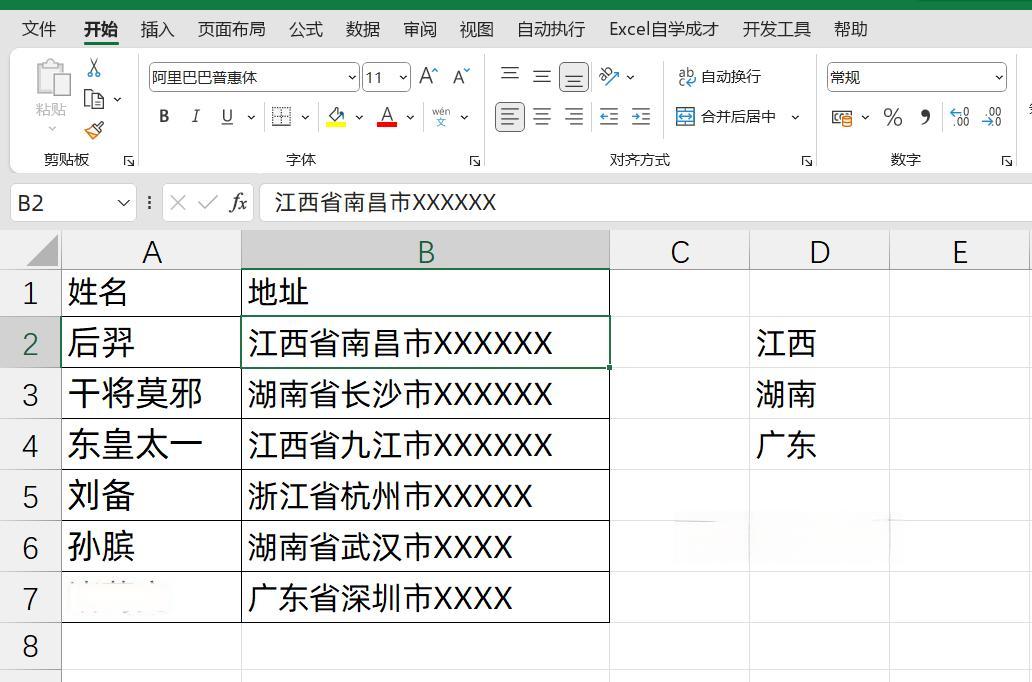
在处理大量复杂数据时,Excel的高级筛选功能堪称神器。它不仅能帮你快速找到所需信息,还能进行多条件组合筛选,让你的数据分析工作事半功倍。
要设置3个以上条件的高级筛选,关键在于正确构建条件区域。以一个销售数据表为例,假设我们要筛选出“类型为农产品”、“销售人员为林恪”且“销售额大于5000”的记录。具体步骤如下:
- 在数据表上方留出至少三行空白,作为条件区域。
- 在条件区域的第一行输入列标题“类型”、“销售人员”和“销售额”。
- 在第二行相应位置输入条件值:“=农产品”、“=林恪”和“>5000”。
- 选中数据表中的任意单元格,点击“数据”选项卡下的“高级”按钮。
- 在弹出的对话框中,选择“条件区域”为步骤1中留出的区域。
- 选择“在原有区域显示筛选结果”或“将筛选结果复制到其他位置”,点击“确定”。
如果需要更复杂的条件组合,可以使用以下技巧:
- 在同一行输入多个条件,表示“并且”关系。例如:“类型=农产品”和“销售额>5000”。
- 在不同行输入条件,表示“或者”关系。例如:“类型=农产品”或“销售人员=林恪”。
- 使用通配符可以进行模糊匹配。例如:“销售人员= 恪 ”可以找到所有包含“恪”字的销售人员。
- 使用比较运算符可以进行数值比较。例如:“销售额>5000”或“销售额<=10000”。
除了基本的条件设置,高级筛选还有两个主要方法:
-
在原有区域显示筛选结果:这种方法会隐藏不符合条件的行,只显示符合条件的记录。适合快速查看筛选结果,但不会改变原始数据。
-
将筛选结果复制到其他位置:这种方法会将符合条件的记录复制到指定区域,形成一个新的数据集。适合进一步分析或与其他数据合并使用。
值得注意的是,高级筛选有一些局限性:
- 筛选结果不会自动更新。如果数据发生变化,需要重新执行筛选操作。
- 条件区域必须有列标题,且与数据表的列标题完全一致。
- 使用公式作为筛选条件时,要注意使用相对引用。
总的来说,Excel的高级筛选功能强大而灵活,能够满足各种复杂的数据筛选需求。通过合理设置条件区域,掌握不同的筛选方法和技巧,你就能轻松驾驭海量数据,快速找到所需信息。无论是数据分析、报表制作还是日常办公,高级筛选都能成为你得力的助手。