两个TP-Link路由器无线桥接设置方法
发布时间:2024-09-18
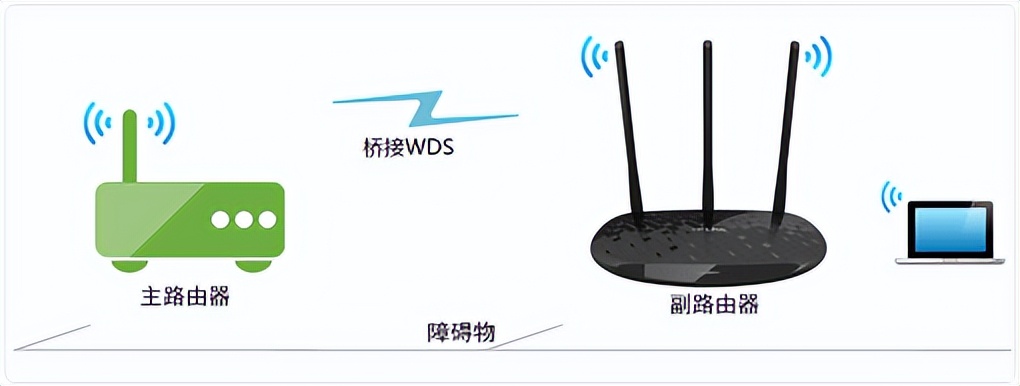
TP-Link路由器无线桥接是一种常见的网络扩展方式,通过将两个路由器通过无线信号连接,可以有效扩大无线网络的覆盖范围,提高网络性能。对于家庭或小型办公环境来说,无线桥接是一种经济实惠的网络优化方案。那么,如何正确设置两个TP-Link路由器的无线桥接呢?
TP-Link路由器无线桥接设置步骤详解
无线桥接设置通常分为两个部分:主路由器设置和副路由器设置。
主路由器设置
-
登录主路由器的管理界面。打开浏览器,输入主路由器的IP地址(通常是192.168.0.1或192.168.1.1),输入用户名和密码登录。
-
进入无线设置。找到“无线设置”或“Wi-Fi设置”选项,确保无线功能已开启,并记录下当前的SSID(无线网络名称)和密码。
-
设置固定IP地址。在“网络设置”或“LAN设置”中,将主路由器的IP地址设置为固定值,例如192.168.0.1。
副路由器设置
-
登录副路由器的管理界面。使用与主路由器相同的方法登录副路由器。
-
进入无线设置。找到“无线设置”或“Wi-Fi设置”选项,将副路由器的SSID设置为主路由器相同的名称,但不要设置密码。
-
设置无线桥接。在“高级设置”或“无线桥接”选项中,启用无线桥接功能,并输入主路由器的SSID和密码。
-
设置固定IP地址。在“网络设置”或“LAN设置”中,将副路由器的IP地址设置为与主路由器同一网段的不同地址,例如192.168.0.2。
-
关闭DHCP服务。在“网络设置”或“DHCP设置”中,关闭副路由器的DHCP服务,以避免IP地址冲突。
无线桥接常见问题及解决方法
在设置无线桥接的过程中,可能会遇到一些常见问题,例如无法连接、信号不稳定等。以下是一些解决方法:
-
信号不稳定:确保两个路由器之间的距离适中,避免障碍物阻挡无线信号。可以尝试调整路由器的位置或天线方向。
-
无法连接:检查两个路由器的SSID和密码是否一致,确保无线桥接设置正确。
-
网速下降:可能是由于无线桥接导致的信号衰减。可以尝试使用有线连接副路由器,或者升级路由器固件以提高性能。
无线桥接设置成功的关键点
要成功设置无线桥接,需要注意以下几点:
-
确保两个路由器的固件版本一致,以避免兼容性问题。
-
在设置过程中,建议使用有线连接登录路由器管理界面,以保证设置过程的稳定性。
-
设置完成后,可以使用网络测试工具检查网络性能,确保无线桥接设置有效。
-
定期检查和更新路由器固件,以保持最佳性能。
正确设置无线桥接可以显著提升网络性能,扩大无线网络覆盖范围。通过以上步骤和注意事项,相信你可以轻松完成两个TP-Link路由器的无线桥接设置,享受更稳定、更快速的网络体验。