『原型资源』Axure自带图标库不够用,第三方经典图标库来袭
发布时间:2024-09-16
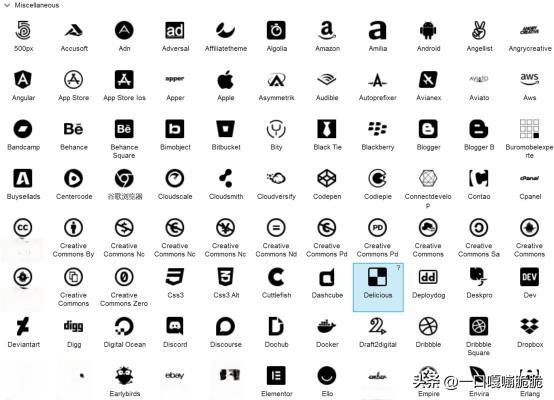
Axure自带的图标库虽然丰富,但面对日益复杂的产品设计需求,其局限性日益凸显。许多产品经理和设计师发现,仅依靠自带图标库难以满足个性化和多样化的项目需求。因此,探索和利用第三方图标库成为提升原型设计效率和质量的重要途径。
在众多第三方图标库中,Font Awesome和SVG是两种广受好评的方法。Font Awesome作为一套全面的图标字体库和CSS框架,提供了超过1609个免费图标。要使用Font Awesome,首先需要在本地安装字体文件。访问Font Awesome官网下载Free for Desktop版本,解压后安装三个otf字体文件。重启Axure后,本机即可显示Font Awesome的字体图标。
接下来,需要为Axure项目添加web fonts配置。点击【+ Add Font】,选择【Link to .css】,将Font Label设为Font Awesome Free,URL of CSS file设为 https://use.fontawesome.com/releases/v5.15.1/css/all.css。这样可以确保在其他设备上也能正常显示图标。
使用Font Awesome时,可以直接从官网选择所需图标,点击Copy Unicode Glyph按钮复制图标,然后在Axure中粘贴。如果遇到显示为问号的情况,只需将文本字体切换为Font Awesome 5 Free或Font Awesome 5 Brands即可。
另一种常用方法是使用SVG格式的图标。SVG(Scalable Vector Graphics)是一种可缩放的矢量图形格式,可以直接在Axure中使用。要使用SVG图标,可以访问阿里巴巴矢量图标库等网站,选择合适的图标后点击“复制SVG”,然后在Axure中粘贴。右键选择“将SVG图片转为形状”,就可以自由编辑图标了。
这两种方法各有优势。Font Awesome的优势在于图标数量多、风格统一,且可以直接在Axure中调整大小和颜色。但其缺点是配置过程相对复杂,且在不同设备上可能遇到显示问题。SVG方法则更加简单直接,图标质量高,且易于编辑。但SVG图标数量可能不如Font Awesome丰富。
除了这两种方法,还有一些其他选择。例如,可以直接使用Axure内置的图标,这种方法最简单快速,但图标数量有限且风格可能不匹配。另一种方法是直接从网页上截图或找到对应的图片文件,这种方法快速简单,但调整大小时可能不够精准,且无法更改颜色和粗细。
选择哪种方法,取决于具体项目需求和个人偏好。如果追求图标数量和风格统一,且愿意投入一定时间配置,可以选择Font Awesome。如果更注重操作简便性和灵活性,可以选择SVG方法。对于简单项目或临时需求,内置图标或图片粘贴法也是不错的选择。
无论选择哪种方法,重要的是保持学习和探索的态度。随着技术的发展,可能会出现更多便捷高效的图标引入方式。产品经理和设计师应该持续关注行业动态,不断提升自己的工具使用技能,以更好地应对日益复杂的产品设计需求。