Excel打√打×快速方法,看看还有谁不会
发布时间:2024-09-18
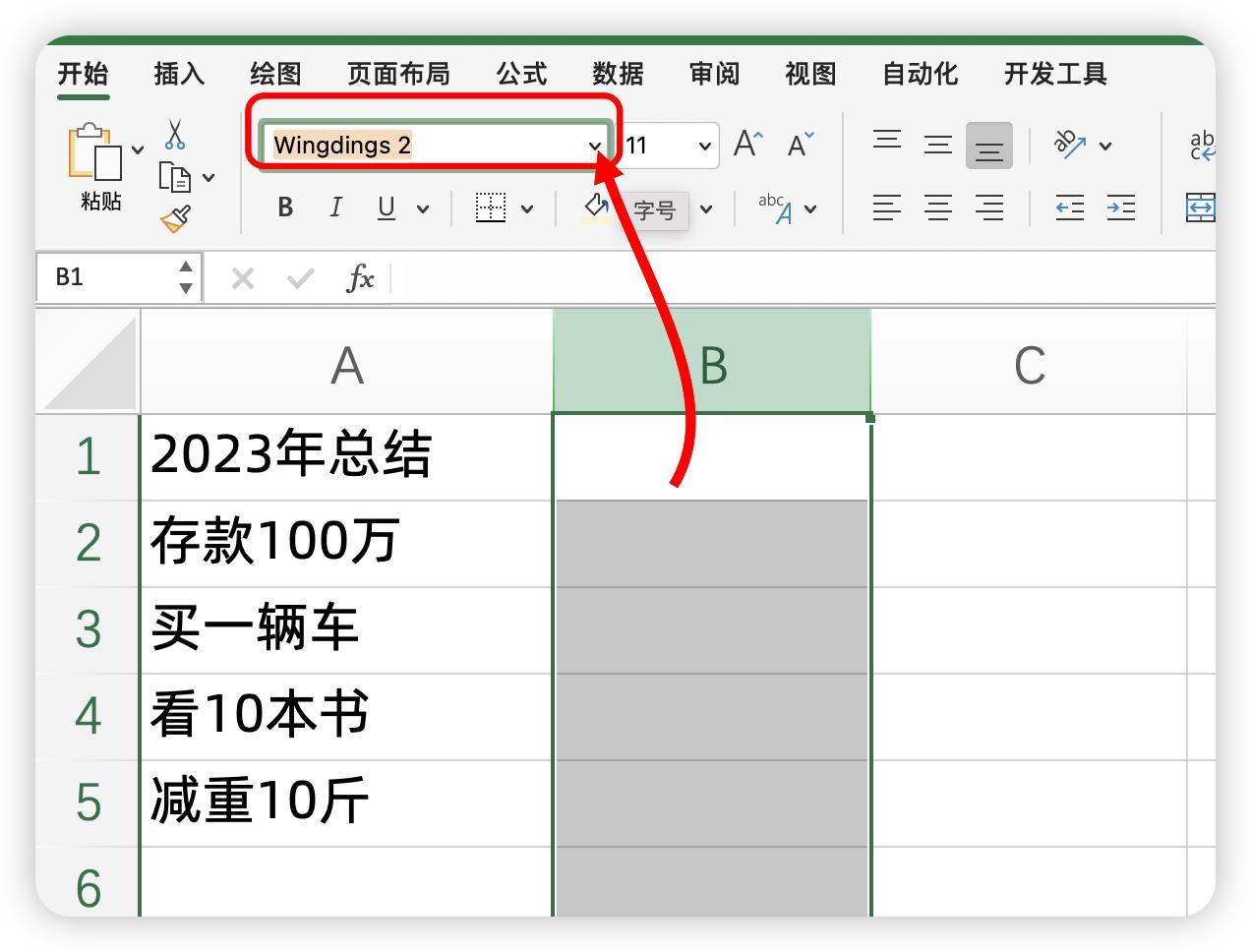
在Excel中快速输入“√”和“×”符号,你还在一个一个手动敲吗?其实,只需要几个简单的步骤,就能大幅提升你的工作效率。
最简单的方法是使用数据有效性功能。选中需要输入符号的单元格区域,点击“数据”选项卡下的“数据有效性”,在“设置”选项卡中选择“序列”,然后在“来源”中输入“√,×”(注意中间是英文逗号)。这样,你就可以通过下拉菜单快速选择“√”或“×”了。
如果你更喜欢键盘操作,可以尝试以下方法:选中单元格,按住Alt键不放,再依次输入41420(得到“√”)或41409(得到“×”)。这种方法虽然需要记住特定的数字组合,但一旦熟练掌握,可以大大提高输入速度。
对于经常需要输入特殊符号的用户,可以利用Excel的“插入”功能。点击“插入”选项卡中的“符号”按钮,在弹出的对话框中选择“√”或“×”,然后点击“插入”即可。如果你使用的是搜狗输入法,还可以直接输入“dui”来得到“√”符号。
除了“√”和“×”,Excel中还有许多其他特殊符号需要输入。一个实用的技巧是利用特殊字体。例如,将字体设置为Wingdings2,输入大写P会显示为“√”,输入大写O会显示为“×”。这种方法适用于多种特殊符号,只需查找相应的字母即可。
对于需要频繁输入的特殊符号,可以利用Excel的自动更正功能。在“Excel选项”中找到“自动更正选项”,添加一个不太常用的字母(如v)作为替换符,然后将其设置为你需要的特殊符号。这样,以后只要输入“v”就会自动转换成相应的符号,大大节省了输入时间。
掌握这些技巧不仅能提高你的工作效率,还能让你在处理大量数据时更加得心应手。想象一下,当你能在几秒钟内完成别人需要几分钟才能完成的任务时,你的竞争力会有多强。
最后,分享一个小贴士:如果你需要在Excel中输入“℃”符号,可以尝试使用中文输入法的软键盘功能。打开输入法的软键盘,选择“单位符号”选项,就能轻松找到“℃”符号了。这个方法同样适用于其他特殊符号,让你的输入更加便捷高效。