关于Windows中的屏幕亮度的有关知识,看这篇文章就差不多了
发布时间:2024-09-16
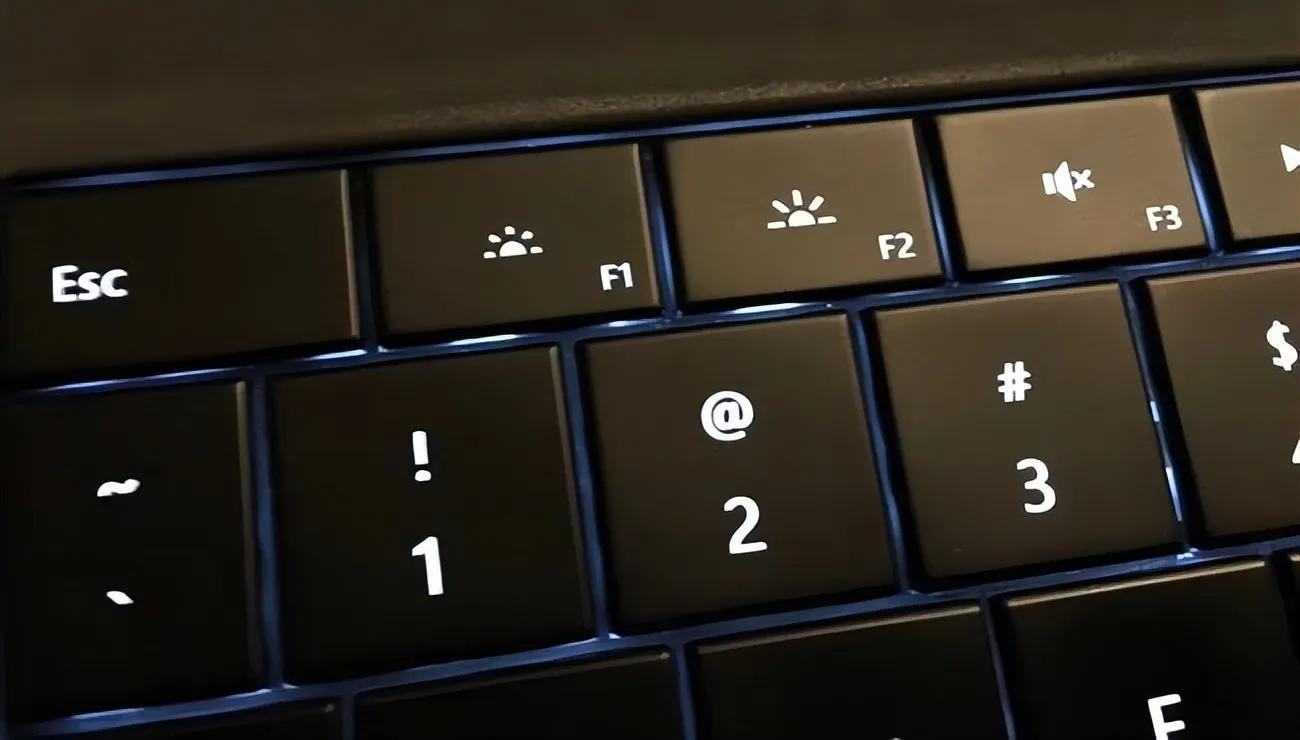
Windows系统中的屏幕亮度控制功能经历了显著的演变,特别是在最新的Windows 11版本中。从简单的手动调节到智能的自适应控制,这一功能的改进不仅提升了用户体验,还为用户提供了更多的灵活性和节能选项。
在早期的Windows版本中,用户主要依赖于手动调节屏幕亮度。通常,这可以通过在任务栏中找到亮度图标并拖动滑块来完成。然而,随着技术的进步,Windows系统开始引入更智能的亮度控制方法。
Windows 10引入了一项重要的功能,允许系统根据环境光线自动调整屏幕亮度。用户可以在“设置”>“显示”中找到“在照明条件更改时自动更改亮度”的选项。这个功能使得屏幕在不同光线条件下都能保持最佳的可读性。
然而,真正的突破出现在Windows 11中。微软在这一版本中引入了“内容自适应亮度控制”功能。这项技术能够根据屏幕显示的内容自动调整亮度和对比度。例如,当你观看一个从暗到亮的视频场景时,屏幕亮度会相应地变化,以提供最佳的视觉体验。
这项功能不仅提高了观看体验,还具有节能优势。在“设置”>“系统”>“显示”中,用户可以找到“基于内容更改亮度”的选项。这里有三个设置可供选择:关闭、总是和仅电池时。选择“总是”意味着无论设备是否连接电源,自适应亮度控制都会运行。而选择“仅电池时”则只在使用电池供电时激活该功能,有助于延长电池寿命。
值得注意的是,并非所有Windows设备都支持这些高级功能。某些较旧的设备可能仍然只能进行基本的手动亮度调节。如果在尝试使用这些功能时遇到问题,微软建议检查并更新显示驱动程序。
对于那些需要更精细控制的用户,Windows系统还提供了其他选项。例如,可以在“设置”>“系统”>“显示”中找到“在照明条件更改时自动更改亮度”的复选框。即使启用了自动亮度调节,用户仍然可以通过任务栏中的亮度滑块进行微调。
总的来说,Windows系统中的屏幕亮度控制功能已经从简单的手动调节发展到智能的自适应控制。这些改进不仅提高了用户体验,还为用户提供了更多的灵活性和节能选项。随着技术的不断进步,我们可以期待未来Windows系统中会有更多创新的亮度控制功能出现。