自定义填充序列怎么操作?Excel填充功能大全详解!
发布时间:2024-09-15
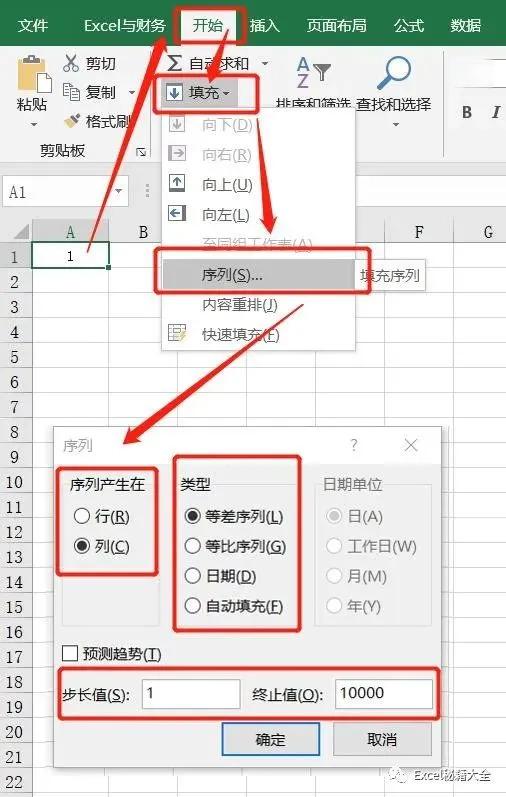
在日常工作中,Excel是我们处理数据的得力助手。然而,很多人可能还不知道,Excel中有一个强大的功能——填充,可以极大地提高我们的工作效率。今天,就让我们一起来探索Excel填充功能的奥秘。
Excel填充功能让你的工作效率飙升
填充功能允许我们快速复制单元格中的数据或公式到其他单元格。想象一下,如果你需要在几百个单元格中输入相同的公式,手动输入会花费大量时间。而使用填充功能,只需几秒钟就能完成这项任务。这就是为什么掌握填充功能是成为Excel高手的必备技能之一。
自定义序列让数据输入更智能
Excel不仅提供了基本的填充功能,还允许我们创建自定义序列。例如,如果你经常需要输入“高、中、低”这样的序列,可以将其设置为自定义序列。这样,当你输入“高”并使用填充功能时,Excel会自动填充后续的“中”和“低”。
要创建自定义序列,可以按照以下步骤操作:
- 打开Excel,点击“文件”>“选项”。
- 在“Excel选项”对话框中,选择“高级”>“编辑自定义列表”。
- 在“自定义序列”对话框中,点击“新序列”,然后输入你的序列。
- 按Enter键分隔序列中的每个项。
- 输入完序列后,点击“添加”。
- 最后,点击两次“确定”保存设置。
快速填充技巧让你的工作事半功倍
除了基本的拖动填充,Excel还提供了几种更高效的填充方法:
-
双击填充:当你需要填充一列数据时,只需在第一个单元格输入公式,然后将鼠标移到该单元格的右下角,出现十字光标后双击,就能快速填充整列。
-
Ctrl+Enter填充:如果你需要在多个单元格中输入相同的公式,可以先选中这些单元格,然后在编辑栏输入公式,最后按Ctrl+Enter,就能一次性填充所有公式。
-
快捷键填充:Ctrl+D可以向下填充公式,Ctrl+R可以向右填充公式。这些快捷键能让你的操作更加流畅。
填充功能在实际工作中的强大应用
填充功能不仅适用于简单的数据复制,还能用于更复杂的任务。例如,在预测未来数据时,你可以使用填充功能来生成趋势序列,而无需复杂的函数。这不仅节省了时间,还降低了出错的可能性。
掌握这些填充技巧,不仅能提高你的工作效率,还能让你在处理复杂数据时更加得心应手。所以,下次当你面对大量数据输入任务时,不妨试试这些填充技巧,相信你会惊讶于Excel的强大功能。