Excel|用这种方法制作的二级联动菜单可添加选项的
发布时间:2024-09-19
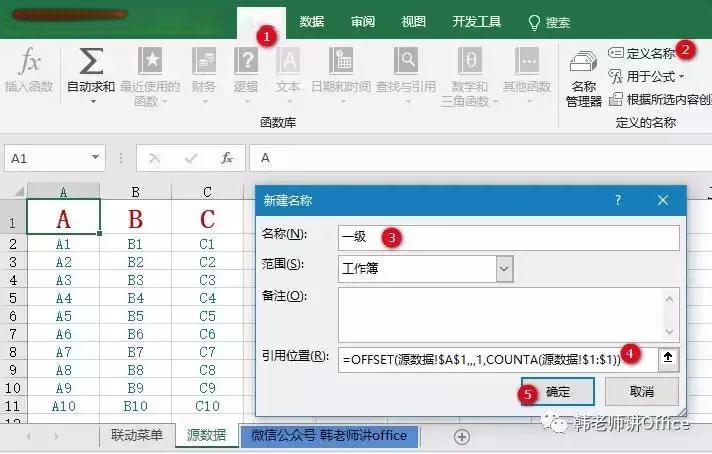
在Excel中制作可添加选项的二级联动菜单,可以采用以下步骤:
-
准备数据:首先,需要准备原始数据,例如省市名称及其下属地名。将这些数据整理到Excel的一个工作表中,确保第一行是标题,下面的行是具体的数据。
-
定义名称:选中原始表的所有数据(包括多余的空白单元格),按F5或Ctrl+G调出定位对话框,选择【定位条件】-【常量】,然后点击【确定】按钮。这样,所有的非空单元格被选中。接着,选择功能区的【数据】-【有效性】-【根据所选内容创建】,选择【首行】为名称,然后点击【确定】按钮。这样,就可以在名称管理器中看到定义的名称了。
-
设置下拉菜单:选中操作界面的A2单元格,选择【数据】-【数据有效性】,选择【序列】,【来源处】输入:=省市,然后点击【确定】按钮。这样,就在A2单元格生成了省市信息的下拉菜单。
-
设置二级联动:选中B2单元格,设置数据有效性,输入公式:=INDIRECT($A$2)。这样,当A2单元格选择“河北”时,B2的下拉菜单返回“河北”的信息;当A2单元格选择“北京”时,B2的下拉菜单返回“北京”的信息。
-
扩展应用:如果要使二级下拉菜单对整列均可用,可以将公式更改为:=INDIRECT($A2)。
这种方法的局限性在于,当需要添加新的选项时,需要重新定义名称并更新下拉菜单的设置。如果数据量较大或更新频繁,这种方法可能会比较繁琐。
为了改进这一问题,可以考虑使用VBA编程来实现动态更新的二级联动菜单。具体来说,可以在工作簿打开时运行一段VBA代码,自动读取原始数据并更新下拉菜单的设置。这样,当原始数据发生变化时,下拉菜单会自动更新,无需手动调整。
例如,可以编写一个VBA子程序,使用Worksheet_Change事件来监听A列的更改,并自动更新B列的下拉菜单。这样,当用户在A列选择一个选项时,B列的下拉菜单会立即更新为相应的二级选项。
这种方法虽然需要一定的VBA编程知识,但可以大大提高工作效率,特别是在处理大量数据或频繁更新的情况下。通过这种方式,可以实现真正意义上的可添加选项的二级联动菜单,使Excel的数据录入和管理更加高效和便捷。