怎么快速去除黑黑色产品上的白色杂点? 用这个PS技巧
发布时间:2024-09-16
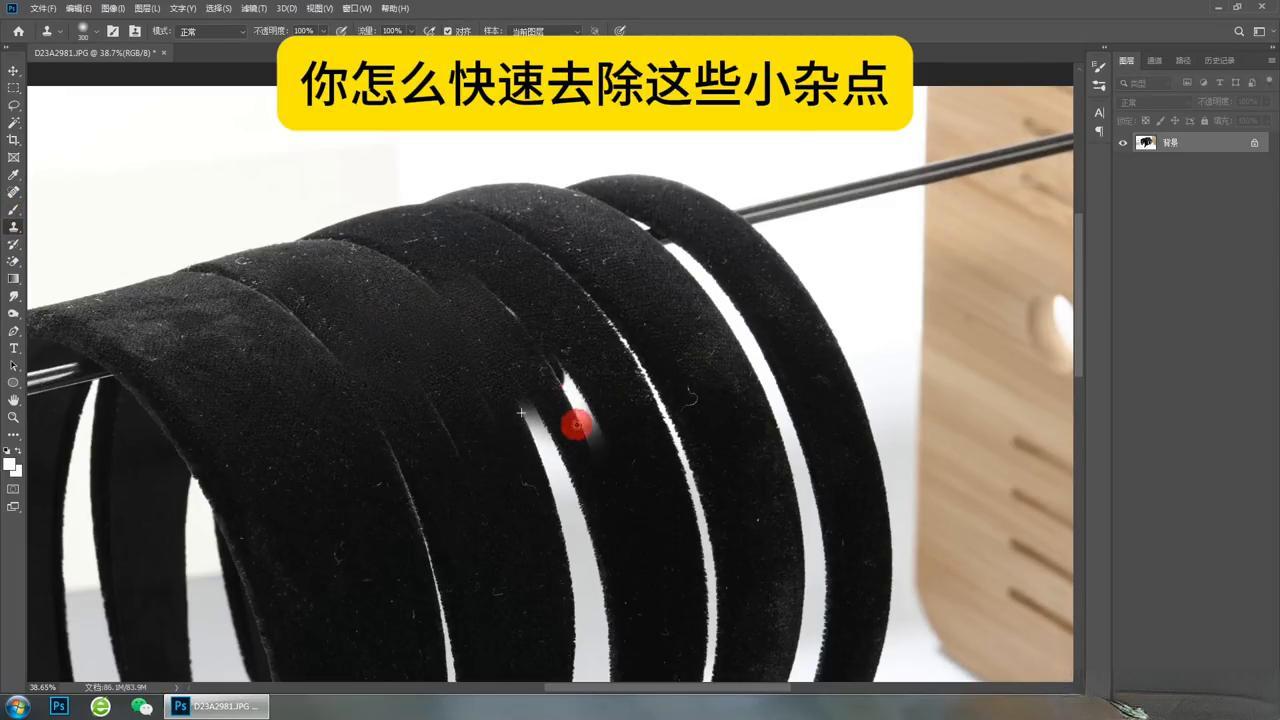
在Photoshop中处理黑色背景上的白色杂点时,通道混合器是一个强大而高效的工具。与传统的修复画笔或污点修复工具不同,通道混合器能够以一种更加精细和可控的方式去除杂点,同时最大限度地保留图像的细节。
通道混合器的工作原理是通过调整不同颜色通道的混合比例来改变图像的色彩。在RGB模式下,它允许我们调整红、绿、蓝三个原色通道的贡献度。对于黑色背景上的白色杂点问题,我们可以利用通道混合器来减少白色杂点的亮度,从而使其与黑色背景更好地融合。
具体操作步骤如下:
- 打开图像并确保它处于RGB模式。
- 选择“图像”>“调整”>“通道混合器”。
- 在弹出的对话框中,选择“单色”选项以创建一个灰度版本的图像。
- 调整红、绿、蓝三个滑块的值。通常情况下,将红色和蓝色通道的值设置为-50%,绿色通道保持为100%可以有效减少白色杂点的亮度。
- 调整“常数”滑块来微调整体亮度。如果杂点仍然明显,可以尝试将“常数”值略微降低。
- 预览效果满意后,点击“确定”应用调整。
相比其他去除杂点的方法,通道混合器有以下优势:
-
更加精细的控制:通过调整不同颜色通道的贡献度,我们可以精确控制杂点的亮度和颜色,避免过度处理导致图像失真。
-
保留更多细节:通道混合器在减少杂点的同时,能够更好地保留图像的细节和纹理,特别是对于黑色背景上的细微纹理。
-
可逆性:作为非破坏性调整,通道混合器的设置可以随时调整和撤销,为后期进一步优化提供了灵活性。
需要注意的是,通道混合器并非万能的。对于过于密集或大面积的杂点,可能需要结合其他工具如修复画笔或污点修复工具来进一步处理。此外,在调整过程中要注意保持图像的整体平衡,避免过度调整导致图像出现其他问题。
总的来说,通道混合器是一个强大而灵活的工具,特别适合处理黑色背景上的白色杂点。通过合理设置参数,我们可以高效地去除杂点,同时最大限度地保留图像的细节和质感。对于追求高质量图像处理的设计师和摄影师来说,掌握这个技巧无疑会大大提高工作效率和最终作品的质量。