四种Windows截屏方法让你的屏幕捕捉更高效!
发布时间:2024-09-03
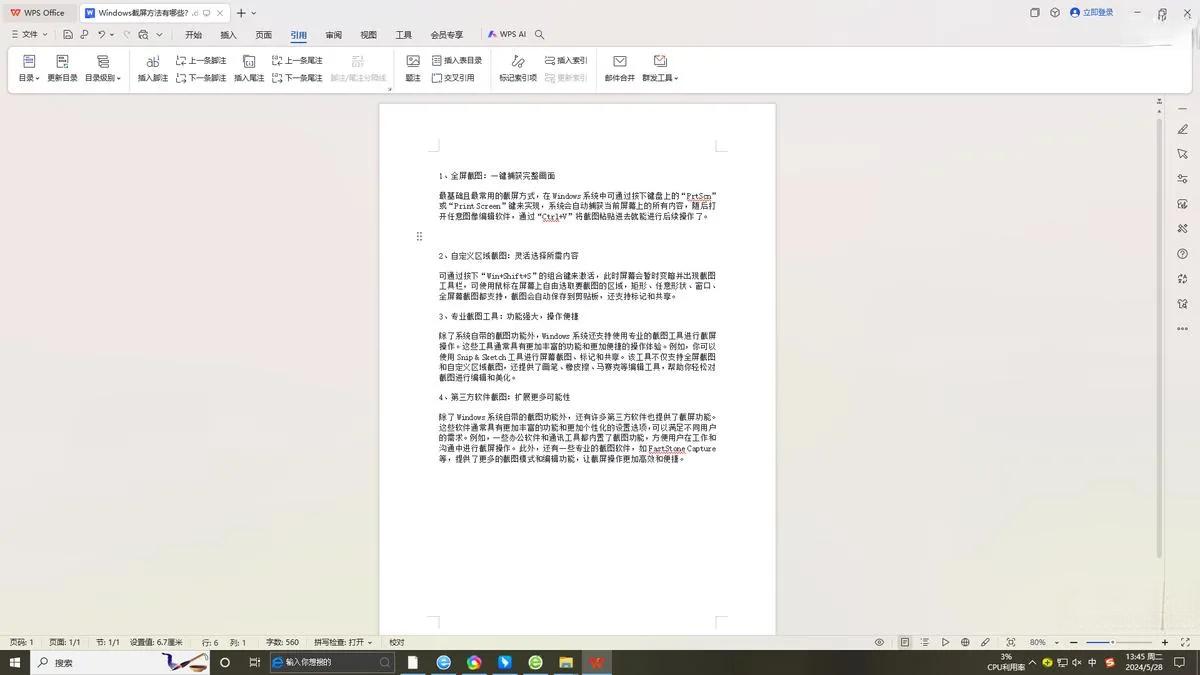
Windows系统自带的截图工具和快捷键,为用户提供了多种高效实用的截屏方法。无论是需要快速捕捉整个屏幕,还是精确截取特定区域,这些方法都能满足你的需求。让我们一起来看看四种让你的屏幕捕捉更高效的Windows截屏技巧。
快捷键轻松捕获全屏或活动窗口
Windows系统提供了几个非常实用的截屏快捷键。最简单的方法是使用Print Screen(PrtSc)键。按下这个键,就能立即捕获整个屏幕的图像。如果想要捕获当前活动窗口,可以同时按下Alt和PrtSc键。这两个快捷键都非常适合需要快速截取屏幕内容的场合。
对于Windows 10和11用户,还有一个更强大的组合键:Windows徽标键+Shift+S。这个组合键允许你自由选择截取屏幕的任意区域,非常适合需要精确截取特定内容的情况。
截图工具提供更多自定义选项
除了快捷键,Windows还内置了一个功能强大的截图工具。打开这个工具,你可以选择四种不同的截图模式:自由格式、矩形、窗口和全屏。这让你可以根据需要灵活地截取屏幕内容。
更棒的是,截图工具还提供了延迟截图功能。选择“延迟”选项,你可以设置5秒的延迟时间,这样就能截取那些难以捕捉的菜单或弹出窗口。
快速添加批注和编辑截图
无论是使用快捷键还是截图工具截取的图片,都可以立即在画图应用中进行编辑。你可以调整大小、旋转图片,甚至添加文本。对于更复杂的编辑需求,可以使用更专业的图像编辑软件。
如果你需要在截图上添加批注,截图工具提供了“笔”和“荧光笔”工具,让你可以轻松在图片上写字或画线。使用“橡皮擦”工具,你可以轻松擦除不需要的标记。
自动保存和分享截图更便捷
使用Windows徽标键+Shift+S组合键截取的图片,会自动保存到剪贴板。你可以直接将其粘贴到任何支持图片的文档或聊天窗口中。
对于使用截图工具截取的图片,你可以选择“保存截图”按钮,将图片保存到本地硬盘。如果你想通过电子邮件分享截图,只需点击“发送截图”按钮,就能轻松完成。
这些Windows自带的截屏方法,不仅操作简单,功能强大,还能满足各种不同的截屏需求。无论是日常工作还是个人使用,掌握这些技巧都能让你的屏幕捕捉更加高效。下次当你需要截屏时,不妨试试这些方法,相信你会惊喜地发现,原来Windows的截屏功能如此强大和便捷。