使用Excel数组公式计算数据,实现小空间大计算
发布时间:2024-09-18
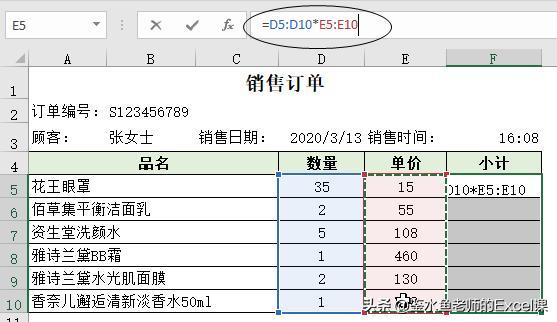
在Excel中,有一种强大的公式类型——数组公式,它能够让你在有限的空间内完成复杂的计算任务。与普通公式不同, 数组公式可以对一组数据进行运算,并返回一个或多个结果。 这种能力使得数组公式成为处理大量数据时的有力工具。
数组公式的原理其实并不复杂。以一个简单的例子来说明:假设我们要计算四种水果的总销售额,传统方法是先计算每种水果的销售额,然后相加。但使用数组公式,我们只需要在单元格C7中输入“=SUM(B2:B5*C2:C5)”,然后同时按下Ctrl+Shift+Enter键,就可以一次性得到结果。 这个公式就是数组公式,它将两组数据(B2:B5和C2:C5)相乘,然后求和,最终得到总销售额2270。
要正确使用数组公式,有几个关键点需要注意:
-
输入方法: 在输入完公式后,必须同时按下Ctrl+Shift+Enter键来确认。 这样做会在公式两侧自动添加一对花括号{},这是数组公式的标志。
-
选择区域:对于返回多个结果的数组公式,需要先选择相应的单元格区域,然后再输入公式。
-
注意事项: 数组公式一旦输入,就不能单独修改其中的一部分。 如果需要修改,必须重新输入整个公式。
数组公式的强大之处在于它可以完成一些看似不可能的任务。例如, 我们可以使用数组公式来统计单元格区域中不重复值的数量,或者提取单元格区域中的不重复数据。 甚至可以将列数据转换为行数据,这些都是普通公式难以实现的。
让我们看一个更复杂的例子。假设有一个销售记录表,记录了不同销售人员销售不同产品的数量。如果我们想计算张三和李四销售的手机总数量,可以使用以下数组公式:“=SUM((A2:A10="手机") ((B2:B10="张三")+(B2:B10="李四")) (C2:C10))”。这个公式会创建三个数组,分别表示产品是否为手机、销售人员是否为张三或李四,以及销售数量。然后将这三个数组相乘,最后求和,得到的结果就是张三和李四销售的手机总数量。
数组公式的应用场景非常广泛,包括但不限于:
- 复杂的数据统计和分析
- 处理大量数据时的快速计算
- 需要一次性返回多个结果的情况
- 实现一些普通公式难以完成的特殊功能
然而, 使用数组公式也需要注意一些问题。 首先,数组公式可能会占用更多的计算资源,特别是在处理大量数据时。其次,数组公式的输入和修改相对复杂,需要一定的学习和练习。最后,不是所有的Excel版本都支持数组公式,特别是在线版Excel。
总的来说,数组公式是Excel中一个强大而灵活的工具。虽然它可能看起来有些复杂,但一旦掌握,就能大大提高工作效率。对于经常处理大量数据的用户来说,学习和掌握数组公式无疑是一个值得投资的技能。