用Word生成员工信息表,单独生成独立文件,还能自动命名
发布时间:2024-09-16
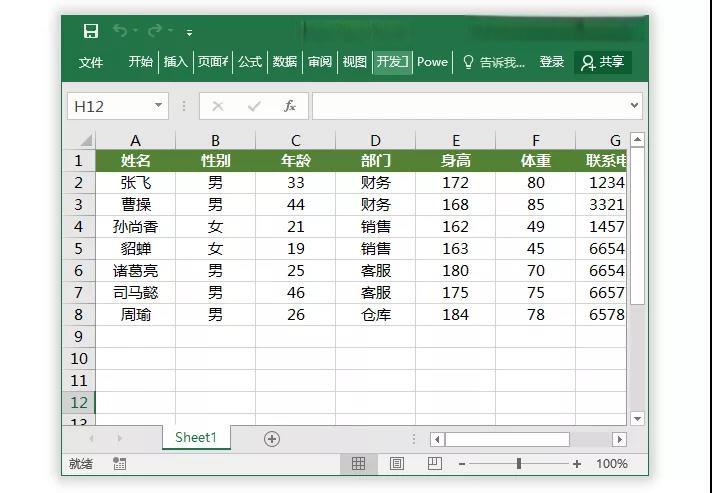
Word邮件合并功能是Office办公自动化的重要工具之一 ,它能够将Excel表格数据批量转换为独立的Word文档,极大地提高了工作效率。例如,你可以用它来批量生成员工信息表、合同、邀请函等文档,每个文档都可以根据数据源的不同而自动填充相应内容。
邮件合并的基本原理是将一个主文档与一个数据源(通常是Excel工作表)相结合。 主文档包含了所有输出文档中都相同的文本和格式,而数据源则提供了需要合并到输出文档中的个性化信息。通过插入合并域,我们可以将数据源中的信息自动填充到主文档的指定位置。
具体操作步骤如下 :
-
设置主文档:在Word中创建一个包含基本文本和格式的文档,这就是你的主文档。例如,如果你要生成员工信息表,主文档中可以包含公司名称、日期等固定信息。
-
选择数据源:使用“邮件”选项卡中的“开始邮件合并”功能,选择“使用现有列表”作为数据源。浏览并选择包含员工信息的Excel工作表。
-
插入合并域:在主文档中需要填充个性化信息的地方,插入相应的合并域。例如,如果要显示员工姓名,就在相应位置插入“姓名”域。
-
完成合并:选择“完成并合并”选项,然后选择“编辑单个文档”来生成独立的Word文档。在“合并到新文档”对话框中,选择“全部”来生成所有记录的文档。
-
自动命名文档:这是关键一步。 在主文档中,将需要作为文件名的信息(如员工姓名)设置为“标题1”样式。然后在大纲视图中,选择所有“标题1”级别的文本,使用“显示文档”中的“创建”功能。这样,每个文档都会以相应的标题1内容(即员工姓名)自动命名。
除了邮件合并功能,Word中还可以使用宏命令来实现更复杂的自动化操作。例如,可以录制一个宏来快速选中刚粘贴到文档中的文字,或者批量提取Word文档中的特定数据。虽然宏的灵活性不如VBA编程,但对于一些简单的重复性任务来说,宏是一个快速入门的好选择。
邮件合并功能的优势在于它能够大大提高文档制作的效率和准确性。 特别是在处理大量个性化文档时,它可以节省大量时间和精力。例如,一家公司需要为每位员工生成一份个性化的年度绩效评估报告,使用邮件合并功能可以在几分钟内完成这项工作,而手动操作可能需要数小时。
总的来说,Word的邮件合并功能是一个强大的办公自动化工具,能够帮助企业快速生成大量个性化的文档。通过合理利用这一功能,可以显著提高工作效率,减少人为错误,使办公流程更加顺畅和高效。