技巧 | Word 文本突出显示颜色,原来还隐藏了一种颜色
发布时间:2024-09-15
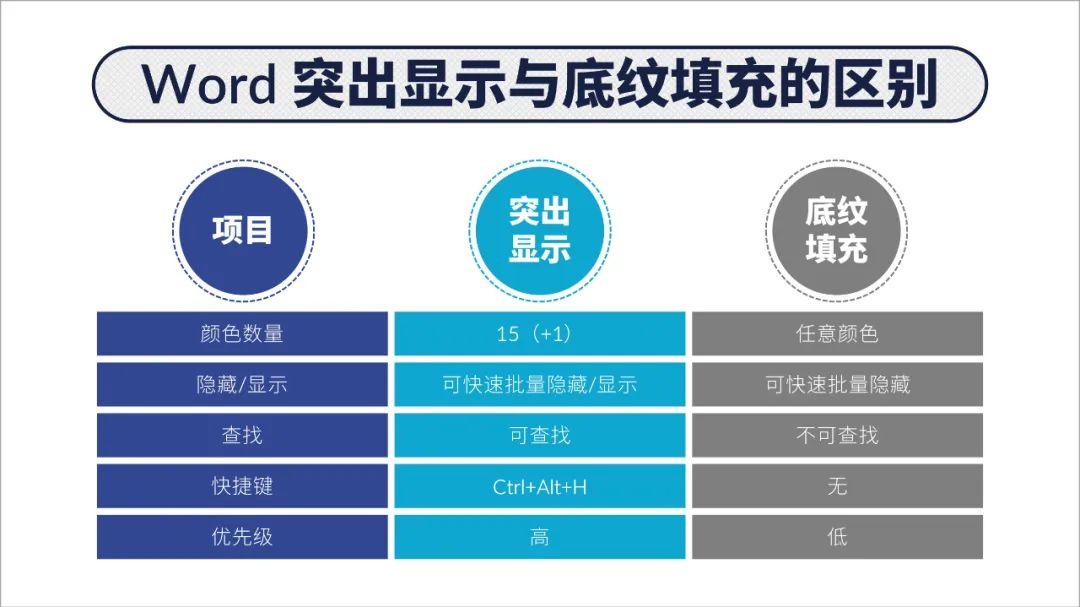
在Word文档中,有一种鲜为人知的“透明色”功能,可以让你的文本或图片呈现出意想不到的效果。这个隐藏的技巧不仅能让你的文档更加美观,还能提高阅读体验。
Word文档隐藏的透明色功能
Word的“透明色”功能主要应用于图片和形状。以图片为例,你可以选择图片后,在“图片格式”选项卡中找到“颜色”或“重新着色”按钮,然后选择“设置透明颜色”。接下来,只需在图片上点击你想设为透明的颜色,就能实现局部透明的效果。
这个功能特别适合处理简单的剪贴画或图标,可以轻松地将它们融入文档背景中,创造出层次感。需要注意的是,对于复杂的图片,效果可能不如预期,因为看似单一的颜色区域实际上可能包含多种细微差别。
创意使用透明色美化文档
除了图片,你还可以将“透明色”应用于形状。在“插入”选项卡中选择“形状”,绘制一个与图片比例相同的形状。右键单击形状,选择“无轮廓”,然后在“设置形状格式”中选择“图片或纹理填充”,插入所需的图片。最后,调整“透明度”滑块,就能得到一个半透明的图片形状。
这种技巧可以用来创建水印效果,或者在文档中添加半透明的注释框,既不影响阅读,又能突出重点。
突出显示文本的多种方法
除了“透明色”,Word还提供了多种文本突出显示的方法。最常用的是“文本突出显示颜色”功能。选择文本后,在“开始”选项卡中找到“文本突出显示颜色”按钮,选择你喜欢的颜色即可。如果你想突出显示文档的多个部分,可以先选择颜色,然后直接在文档中拖动鼠标,无需反复选择颜色。
如果你想删除突出显示,只需再次选择“文本突出显示颜色”按钮,然后选择“无颜色”即可。此外,你还可以使用“查找和替换”功能快速定位所有突出显示的文本,这对于编辑和格式化非常有用。
打印时的背景显示设置
最后,值得一提的是打印设置中的“隐藏背景”选项。在打印预览中,你可以选择“选项”中的“显示”设置,取消勾选“打印背景颜色和图像”。这样,即使你的文档中有复杂的背景,打印出来也不会影响阅读体验。
这些隐藏的技巧不仅能让你的Word文档更加专业,还能提高工作效率。下次当你需要制作一份引人注目的报告或演示文稿时,不妨试试这些方法,让你的文档脱颖而出。