Shift键的常用功能和用途,你都知道吗?
发布时间:2024-09-18
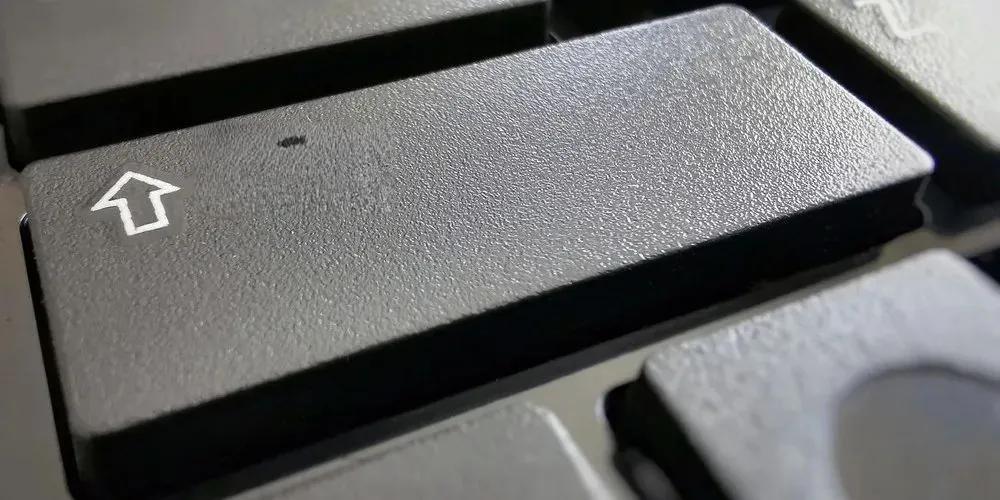
在计算机键盘上,有一个看似平凡却功能强大的按键——Shift键。这个小小的按键,就像一把万能钥匙,能够解锁计算机操作中的众多便捷功能。让我们一起探索Shift键如何成为计算机操作中的“瑞士军刀”。
Shift键基本功能助力输入与操作
Shift键最基本的功能是切换大小写。当我们需要输入大写字母时,只需按住Shift键即可。此外,它还能帮助我们输入键盘上的特殊符号。例如,要输入“!”符号,就需要同时按下Shift键和数字“1”键。
然而,Shift键的魔力远不止于此。它就像一把多功能刀具,可以与其他按键或操作配合,实现各种便捷功能。
多种组合操作提升工作效率
在文件管理方面,Shift键堪称得力助手。当我们需要选择多个连续的文件时,只需点击第一个文件,然后按住Shift键点击最后一个文件,中间的所有文件就会被选中。这种批量选择的方式极大地提高了工作效率。
Shift键还能帮助我们快速删除文件。通常情况下,删除文件会将其送入回收站。但如果我们同时按下Shift键和删除键,文件就会被永久删除,绕过回收站这一环节。
在文本编辑中,Shift键同样发挥着重要作用。配合箭头键使用,我们可以轻松选择文本。例如,按住Shift键向上或向下箭头,可以逐行选择文本;按住Shift键向左或向右箭头,则可以逐字符选择。
高级应用解锁更多可能性
Shift键的魔力不仅限于基础操作,它还能与其他按键组合,实现更高级的功能。例如,按下Ctrl+Shift+T,可以在浏览器中重新打开最近关闭的标签页。这个功能对于不小心关闭重要网页的用户来说,简直是救命稻草。
在Windows系统中,Shift键还能帮助我们快速打开任务管理器。只需按下Ctrl+Shift+Esc,就能直接调出这个强大的系统工具,无需通过开始菜单或快捷方式。
对于需要频繁切换输入法的用户,Shift键也是一个得力助手。通过按下Ctrl+Shift,我们可以快速切换不同的输入法,大大提高了多语言环境下的工作效率。
自定义设置满足个性化需求
Shift键的强大之处还在于它的可定制性。在Windows系统中,我们可以通过控制面板的“键盘”设置来自定义Shift键的功能。在各种软件中,如文本编辑器或图形设计软件,通常也可以在“编辑”菜单下的“快捷键”或“键盘快捷键”设置中对Shift键进行自定义。
这种灵活性使得Shift键能够适应不同用户的需求,成为真正个性化的操作工具。
Shift键就像一把多功能的瑞士军刀,虽然每个功能单独看起来可能并不起眼,但组合在一起,却能应对各种复杂的计算机操作场景。掌握Shift键的使用技巧,不仅能提高我们的工作效率,还能让我们在计算机操作中游刃有余。下次当你面对复杂的操作时,不妨想想这把“瑞士军刀”,也许Shift键就能帮你找到简单高效的解决方案。