使用EXCEL制作动态图,实现时间序列数据任意区间的比较
发布时间:2024-09-02
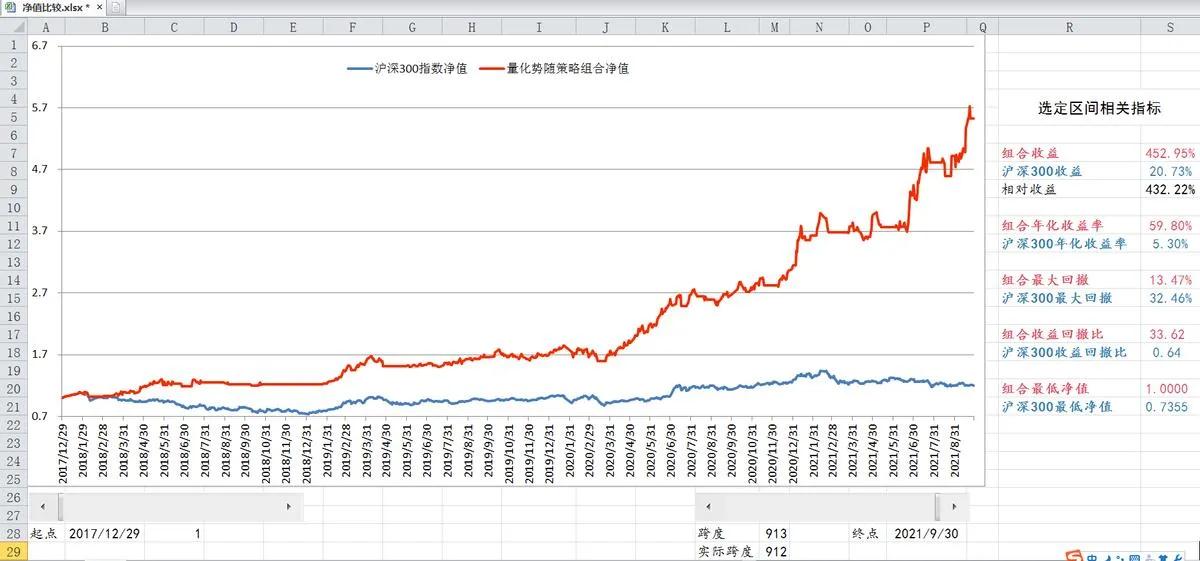
在处理时间序列数据时,Excel动态图可以让我们更直观地比较不同时间段的表现。通过巧妙运用数据透视表和OFFSET函数,我们可以轻松创建出能够实时更新的图表,从而实现对任意时间区间的数据进行比较分析。
Excel动态图让时间序列分析更直观
Excel动态图是一种能够根据用户输入或选择自动更新的图表。它最大的优势在于能够实时反映数据的变化,使得分析过程更加灵活和高效。对于时间序列数据而言,动态图可以让我们快速比较不同时间段的表现,而无需手动调整图表设置。
利用数据透视表和OFFSET函数创建动态时间序列图
要创建一个能够比较任意时间区间的时间序列动态图,我们可以采用以下步骤:
-
准备数据:首先,我们需要一个包含时间序列数据的工作表。假设我们的数据从A1开始,其中A列为日期,B列为对应的数值。
-
创建数据透视表:插入一个数据透视表,并将日期字段拖到行标签,数值字段拖到值区域。这将生成一个按日期汇总的表格。
-
添加OFFSET函数:在数据透视表旁边,创建一个包含OFFSET函数的公式。例如,在C1单元格输入:
=OFFSET(数据透视表范围,0,0,1,COLUMN()-1)
这个公式会返回数据透视表中当前列的值。 -
创建图表:选择包含OFFSET公式的区域,插入一个折线图。这样,我们就得到了一个基于当前列数据的图表。
-
添加控件:在“开发者”选项卡中,插入一个下拉列表控件。设置控件的选项为需要比较的时间区间,例如“最近一周”、“最近一个月”等。
-
链接控件:右键点击控件,选择“设置控件格式”,将“单元格链接”设置为一个空单元格。然后,在这个单元格中输入一个公式,例如:
=IF(控件值="最近一周",COLUMN()-7,COLUMN()-30)
这个公式会根据控件的选择返回不同的偏移量。 -
更新OFFSET函数:修改OFFSET函数的公式,使其根据控件的选择返回相应的时间区间数据。例如:
=OFFSET(数据透视表范围,0,0,1,COLUMN()-控件单元格) -
完成:现在,当我们更改下拉列表控件的选择时,图表会自动更新,显示所选时间区间的数据。
实际案例演示任意时间区间比较
假设我们有一份从2023年1月1日到2023年12月31日的销售数据。按照上述步骤创建动态图后,我们可以轻松比较不同时间段的销售表现。例如:
- 选择“最近一周”,图表会显示最近7天的销售趋势。
- 选择“最近一个月”,图表会显示最近30天的销售情况。
- 选择“本季度”,图表会显示当前季度的销售数据。
这种灵活性使得我们能够快速洞察不同时间尺度下的业务表现,从而做出更明智的决策。
Excel动态图的优势与局限性
Excel动态图的优势显而易见:它让数据分析变得更加直观和高效。通过简单的操作,我们就能实现复杂的可视化效果。然而,我们也应该认识到它的局限性:
- Excel的计算能力有限,处理大规模数据时可能会出现性能问题。
- 动态图的创建过程相对复杂,需要一定的Excel技能。
- 与专业的数据可视化工具相比,Excel在交互性和美观度上还有一定差距。
尽管如此,对于大多数日常数据分析任务,Excel动态图仍然是一个非常强大的工具。通过掌握这项技能,我们可以大大提高工作效率,更好地理解和传达数据中的信息。