Excel一个文件拆分多个工作表,这个技巧必学,收藏直接套用
发布时间:2024-09-03
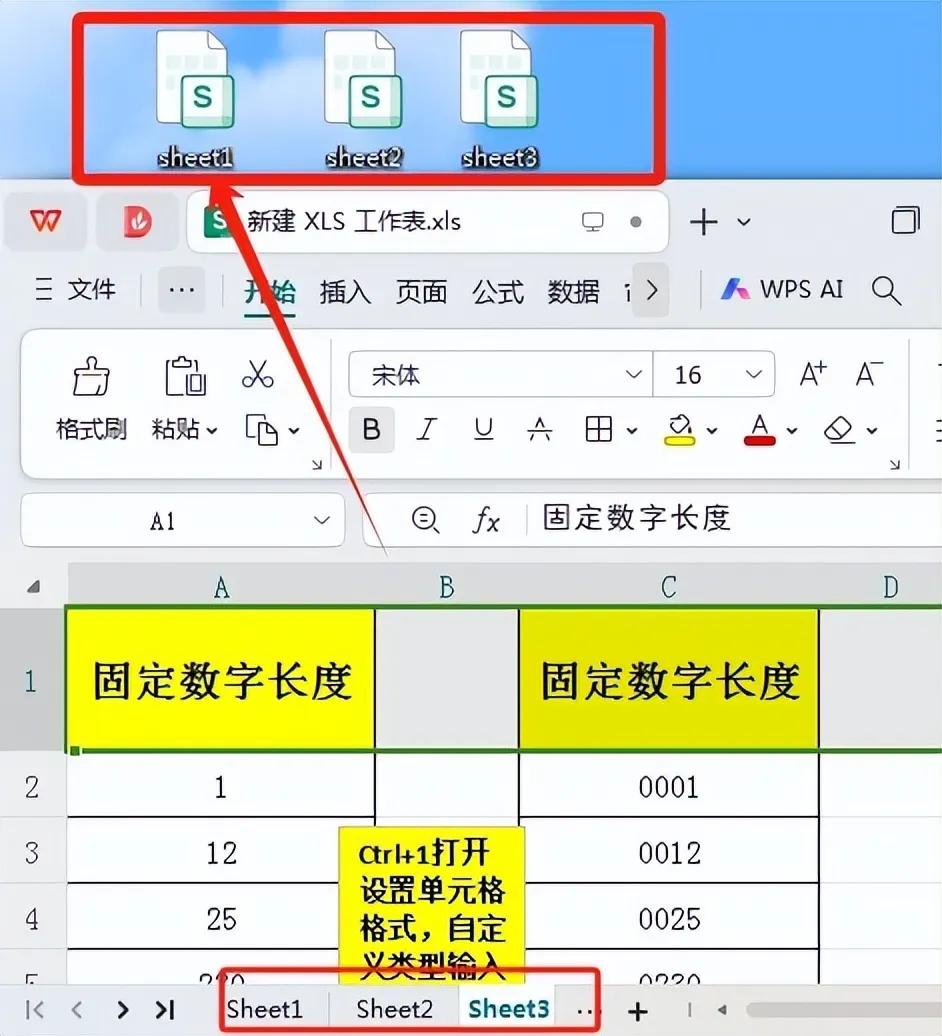
在日常工作中,我们常常需要处理包含大量数据的Excel文件。有时,为了更好地管理和分析数据,我们需要将一个庞大的工作表拆分成多个更小、更易于管理的工作表。这种看似简单的操作,实际上蕴含着提高工作效率、优化数据分析的无限可能。
Excel拆分工作表的三种高效方法
拆分工作表的方法多种多样,但最常用的方法主要有三种:利用数据透视表、编写VBA代码,以及使用第三方插件。
数据透视表是最简单直观的方法。只需几步操作,就能将一个工作表按指定字段拆分成多个子表。例如,如果需要将一个包含所有部门销售数据的工作表拆分成每个部门的单独报表,只需将“部门”字段拖到“筛选”区域,其他字段拖到“行”区域,然后选择“显示报表筛选页”即可。这种方法的优点是操作简单,适合初学者;缺点是灵活性较差,无法将拆分后的子表保存为独立文件。
对于需要更高级功能的用户,编写VBA代码是一个不错的选择。通过简单的几行代码,我们可以实现将每个工作表拆分为独立的工作簿,并保存到指定目录。例如,以下代码可以实现这一功能:
Sub SplitWorkbooks()
    Dim ws As Worksheet
    Dim newWb As Workbook

    For Each ws In ThisWorkbook.Sheets
        Set newWb = Workbooks.Add
        ws.Copy Before:=newWb.Sheets(1)
        newWb.SaveAs ws.Name
        newWb.Close
    Next ws
End Sub
这种方法的优点是高度灵活,可以自定义保存路径和文件名;缺点是需要一定的编程基础,不适合完全不懂编程的用户。
对于既想要便捷操作又不想学习编程的用户,使用第三方插件是一个不错的选择。例如,“易用宝”和“方方格子”等插件都提供了强大的工作表拆分功能。以“易用宝”为例,只需在“工作表管理”中选择“拆分工作表”,设置好主拆分字段,就能快速完成拆分。这种方法的优点是操作简单,功能强大;缺点是可能需要付费,且依赖于第三方软件。
拆分工作表的技巧与注意事项
无论采用哪种方法,拆分工作表时都需要注意以下几点:
-
数据规范性:确保原始数据表结构规范,没有重复或缺失的字段。
-
字段选择:仔细考虑拆分依据,选择最合适的字段作为拆分标准。
-
数据完整性:拆分后要检查每个子表的数据是否完整,避免遗漏或重复。
-
文件管理:合理规划拆分后的文件保存路径和命名规则,便于后续查找和管理。
-
安全性:如果涉及敏感数据,要注意拆分后的文件安全,避免泄露。
值得注意的是,规范的数据录入和整理是高效拆分工作的基础。正如一位Excel专家所言:“只有前期做好表格设计,后期的工作才能更顺利地展开!”因此,在日常工作中,我们应该养成良好的数据录入习惯,为后续的数据处理和分析打下坚实基础。
拆分工作表看似是一个简单的操作,实则蕴含着提高工作效率、优化数据分析的无限可能。通过合理运用各种拆分方法,我们可以更灵活地管理数据,更深入地洞察业务,从而在工作中占据主动,赢得先机。让我们从现在开始,掌握这项实用技能,为自己的职场发展添砖加瓦!