一天一个iPhone小技巧 | 显示更大字体
发布时间:2024-09-02
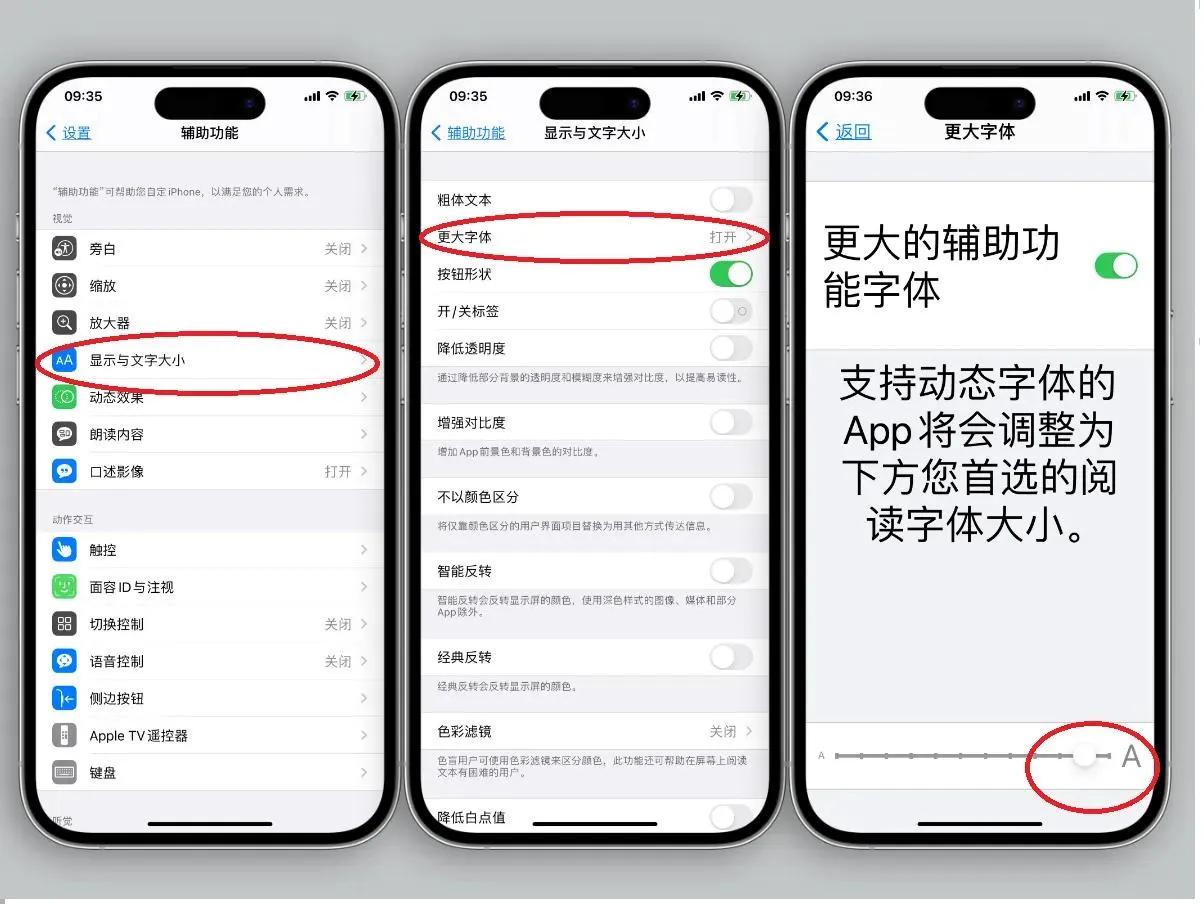
在iPhone上显示更大的字体其实很简单。只需打开“设置”应用,选择“显示与亮度”,然后点击“文字大小”。在这里,你可以通过拖动滑块来调整字体大小,找到最适合自己的阅读体验。
如果你需要更大的字体,可以进一步进入“辅助功能”>“显示与文字大小”,选择“更大字体”选项。这里不仅可以设置更大的字体,还可以通过滑块精细调节字体大小,满足不同用户的阅读需求。
除了字体大小,iPhone还提供了丰富的显示设置选项,帮助用户根据个人需求定制最佳的视觉体验。例如,“反转颜色”功能可以让深色背景下的内容更易于阅读。你可以选择“智能反转”或“经典反转”,前者会保留使用深色样式的图像和媒体,后者则会反转所有颜色。
对于有色盲或其他视力问题的用户,iPhone提供了“色彩滤镜”功能。在“显示与文字大小”设置中,你可以选择灰度、红/绿滤镜、绿/红滤镜或蓝/黄滤镜,以帮助区分不同的颜色。更贴心的是,你可以调节滤镜的强度,找到最适合自己的设置。
iPhone的显示设置还考虑到了细节。你可以选择“粗体文本”让所有文本加粗,或者使用“按钮形状”为按钮添加下划线等视觉辅助。如果你对颜色或光线敏感,还可以通过“色调”调节整个显示屏的色相。
值得一提的是,iPhone的锁定屏幕也充满了个性化选项。你可以自定义墙纸、更改时间字体、添加小组件等。甚至可以创建多个锁定屏幕,根据不同场景切换使用。例如,你可以设置一个适合工作的锁定屏幕,另一个用于个人生活。
这些丰富的显示设置选项,体现了iPhone在用户体验方面的用心。无论是视力有障碍的用户,还是追求个性化的用户,都能找到适合自己的设置。iPhone的显示设置不仅考虑到了功能性,还兼顾了美观性和个性化需求,为用户提供了全面而灵活的视觉体验。