如何在Windows 11上关闭无响应的应用程序?这里有步骤
发布时间:2024-09-19
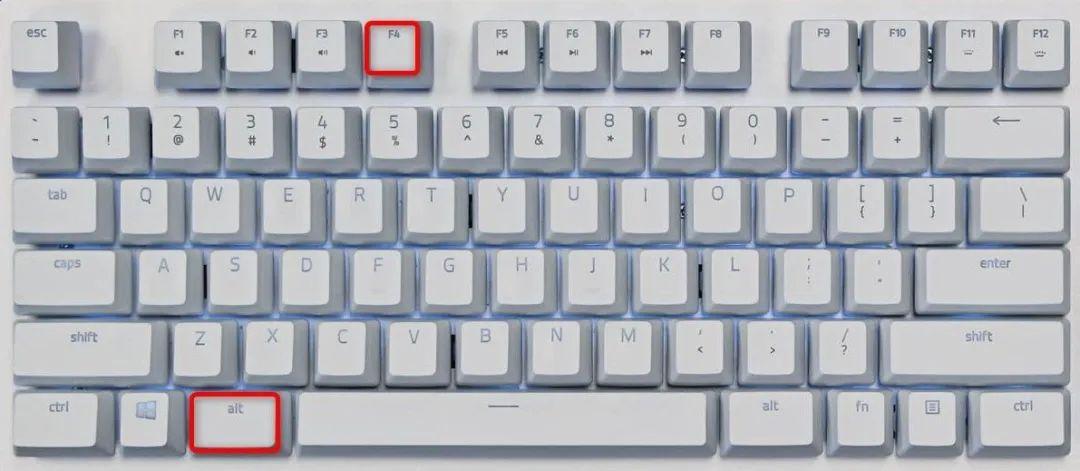
Windows 11中关闭无响应应用程序的方法主要有以下几种:
快捷键强制退出无响应程序
当某个程序卡住时,最简单的解决方法是使用快捷键。按下【Alt + F4】组合键可以关闭当前活动窗口。如果程序仍然无响应,可以尝试使用任务管理器。
任务管理器手动结束任务
- 按【Ctrl + Alt + Del】组合键,选择“任务管理器”。
- 在“进程”选项卡下找到无响应的应用程序。
- 右键点击该程序,选择“结束任务”。
新增右键菜单快速关闭功能
在Windows 11预览版Build 23466中,微软引入了一个新功能:在任务栏右键菜单中可以直接关闭无响应程序。但此功能默认关闭,需要手动启用:
- 右键点击任务栏中的Windows图标,选择“设置”。
- 进入“系统”>“开发者选项”。
- 打开“结束任务”开关。
注册表自动关闭无响应程序
对于经常遇到应用程序无响应的用户,可以尝试通过修改注册表来自动关闭无响应程序:
- 按【Win + R】组合键打开运行对话框,输入“regedit”。
- 导航到“HKEY_CURRENT_USER\Control Panel\Desktop”。
- 双击右侧的“AutoEndTasks”项,将其值改为“1”。
除了上述方法,还可以通过命令提示符来关闭无响应程序:
- 按【Win + R】组合键打开运行对话框,输入“cmd”。
- 输入“taskkill /im 程序名.exe”命令,将“程序名.exe”替换为实际的程序名。
为了减少应用程序无响应的情况,可以采取以下预防措施:
- 定期更新操作系统和应用程序。
- 关闭不必要的后台进程和自启动程序。
- 限制同时运行的程序数量,避免系统资源耗尽。
- 安装可靠的杀毒软件,定期扫描系统。
Windows 11在处理无响应应用程序方面进行了改进。除了新增的任务栏右键菜单功能外,任务管理器也得到了优化。用户可以通过多种快捷方式快速打开任务管理器,如【Ctrl + Shift + Esc】组合键或【Win + X】组合键。这些改进使得用户在遇到无响应程序时有了更多选择和更便捷的操作方式。
总的来说,Windows 11为用户提供了多种关闭无响应应用程序的方法。无论是简单的快捷键操作,还是更高级的任务管理器功能,都能帮助用户快速解决问题。同时,通过一些预防措施,可以有效减少应用程序无响应的情况发生,提高系统的稳定性和响应速度。