Excel之公式结果的检验
发布时间:2024-09-18
Excel公式是处理数据的强大工具,但如何确保公式的准确性呢?本文将介绍几种实用的Excel公式验证和检验方法,帮助你提高工作效率和数据准确性。
状态栏快速验证简单统计公式
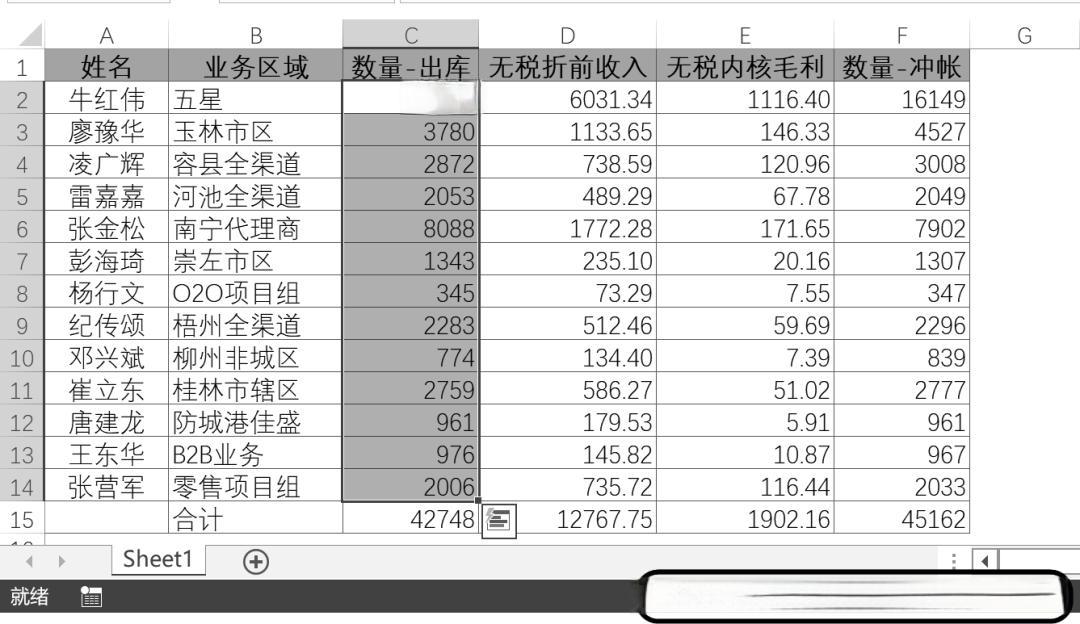
对于简单的统计公式,如求和、平均值等,可以利用Excel状态栏进行快速验证。选择包含公式的单元格区域,状态栏会自动显示该区域的统计结果,可以与公式计算结果进行对比。这种方法简单快捷,适合初步验证。
F9键查看公式部分计算结果
对于复杂的公式,可以使用F9键查看公式的分步计算结果。在公式编辑状态下,选中公式的一部分(注意要包含完整的运算对象),然后按F9键,即可显示所选部分的计算结果。这种方法可以帮助你逐个检查公式的各个部分,确保每一步都正确无误。
公式求值功能实现分步验证
Excel的“公式求值”功能可以让你按顺序查看公式的分步计算过程。选择包含公式的单元格,然后在“公式”选项卡下点击“公式求值”,即可弹出对话框显示每一步的计算结果。这对于理解复杂公式的计算逻辑非常有帮助。
追踪引用单元格快速定位问题
使用“追踪引用单元格”功能,可以在公式与其引用的单元格之间建立可视化连接。这有助于快速识别公式中引用的单元格,特别是当公式引用了其他工作表的单元格时。通过追踪箭头,你可以轻松定位可能出错的地方。
监视窗口实时监控关键数据
对于需要重点关注的数据,可以使用“监视窗口”功能。通过添加监视点,你可以将不同工作表或大型工作表中分散的数据集中显示在一个窗口中,实时监控它们的变化。这对于需要频繁检查数据的场景非常有用。
数据验证功能限制输入范围
虽然这不是直接的公式验证方法,但合理使用数据验证功能可以预防输入错误,间接提高公式的准确性。例如,可以设置数据验证规则来限制只能输入特定范围的数值或特定格式的日期,从而减少因输入错误导致的公式错误。
掌握这些Excel公式验证和检验技巧,可以帮助你更高效地处理数据,提高工作质量。记住,公式验证是一个持续的过程,需要在使用过程中不断检查和调整。通过实践这些方法,你将能够更加自信地使用Excel公式,提高工作效率和数据准确性。