让Windows保持低资源使用率的10个习惯,看下有没有你想要的
发布时间:2024-09-16
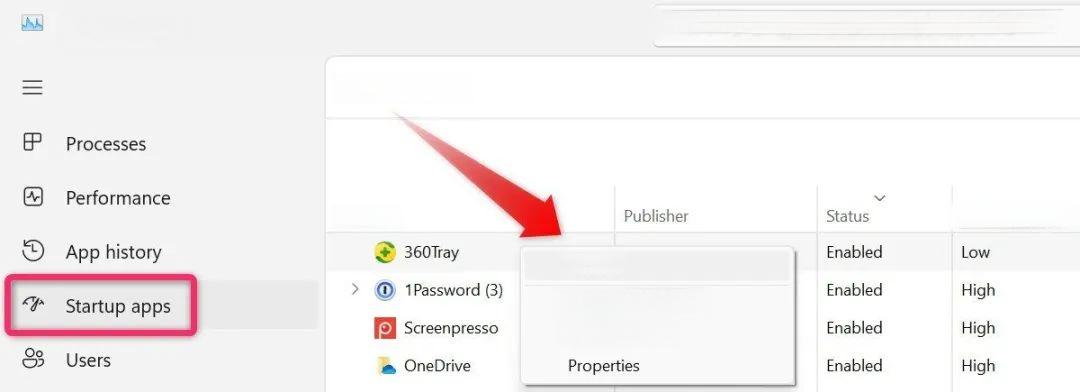
Windows系统资源管理器是用户与文件系统交互的主要界面,也是影响系统性能的关键因素之一。然而,许多用户在日常使用中并未意识到自己的习惯可能正在拖慢系统。作为一名经验丰富的系统管理员,我将分享10个鲜为人知但效果显著的技巧,帮助你让Windows保持低资源使用率。
优化资源管理器使用习惯提升效率
-
利用“库”功能整理文件。 从Windows 7开始引入的“库”功能,可以将分散在不同位置的文件夹统一管理。例如,你可以将不同磁盘中的代码文件夹添加到一个“代码库”中,这样就可以在一个界面中方便地管理所有项目。
-
善用“快速访问”功能。 Windows 10引入的“快速访问”功能可以让你快速访问最近打开的文件和常用文件夹。将常用文件夹固定到“快速访问”中,可以节省大量查找文件的时间。
-
使用多标签页扩展。 虽然Windows资源管理器本身不支持多标签页,但你可以使用如QTTabBar这样的第三方工具来实现。这可以避免打开多个窗口造成的混乱,提高工作效率。
调整系统设置释放性能潜力
-
启用ReadyBoost。如果你的电脑内存不足,可以使用U盘或SD卡来加速系统。在资源管理器中右键点击U盘,选择“属性”>“ReadyBoost”,勾选“使用此设备”即可。
-
自动管理页面文件大小。 在“系统属性”>“高级”>“性能选项”>“高级”>“虚拟内存”中,确保勾选“自动管理所有驱动器的分页文件大小”。这可以让Windows根据需要动态调整页面文件大小,提高性能。
管理后台进程和计划任务降低资源占用
-
关闭不必要的后台进程。 在任务管理器中,查看“详细信息”选项卡,关闭那些不需要的后台进程。这可以释放宝贵的CPU和内存资源。
-
禁用不必要的计划任务。打开“任务计划程序”,查看“任务计划程序库”,禁用那些不需要的计划任务。这可以避免系统在后台执行不必要的操作,降低资源占用。
定期维护和清理系统保持最佳状态
-
定期清理临时文件。 在“设置”>“系统”>“存储”中,选择“临时文件”,Windows会自动清理不再需要的临时文件,释放磁盘空间。
-
使用磁盘清理工具。 在“开始”菜单中搜索“磁盘清理”,运行该工具可以清理系统垃圾文件,释放空间,提高性能。
-
定期执行磁盘碎片整理。 虽然现代硬盘的碎片问题不如以前严重,但定期执行磁盘碎片整理仍然可以提高文件读取速度,降低磁盘I/O操作。
通过养成这些习惯,你可以显著提高Windows系统的性能和响应速度,同时降低资源占用。记住,优化系统是一个持续的过程,需要定期检查和调整。希望这些建议能帮助你让Windows保持最佳状态。