电脑安全模式如何进入?电脑如何进入安全模式?4种方法进入
发布时间:2024-09-18
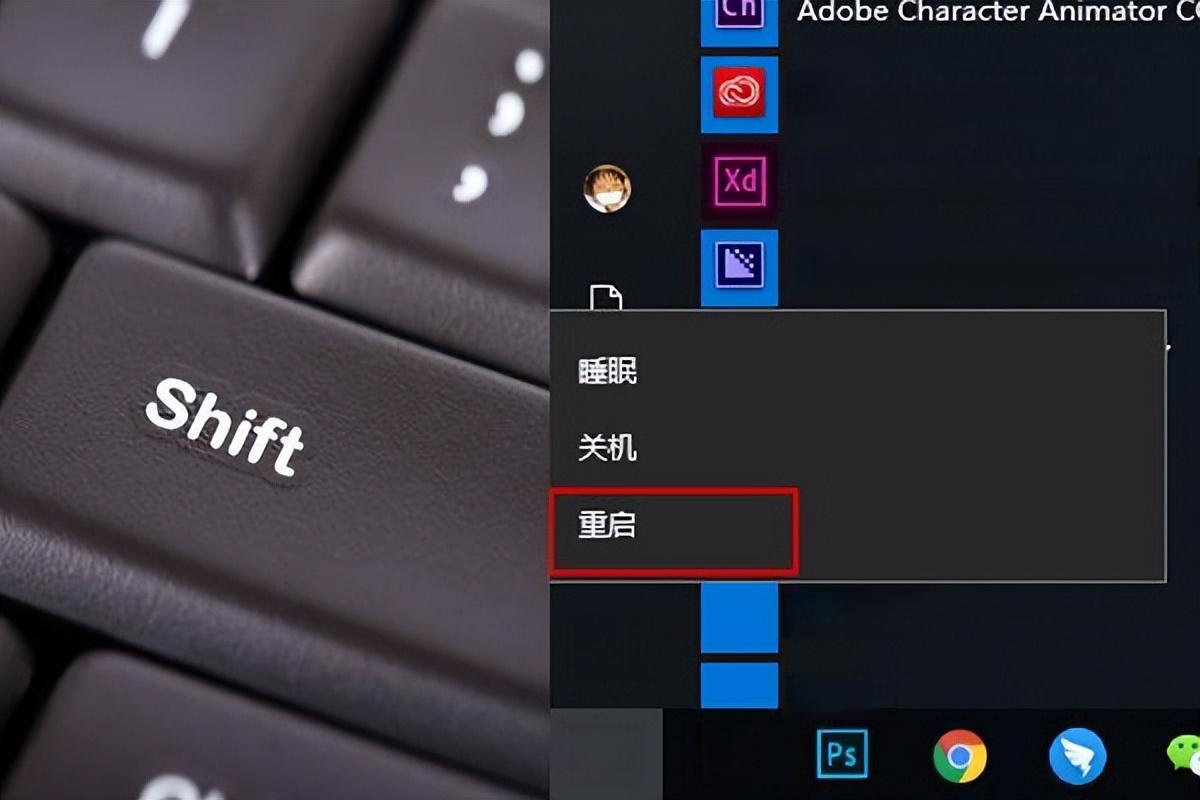
电脑安全模式是一种特殊的启动模式 ,它只加载最基本的系统文件和驱动程序,不加载第三方软件和驱动。这种模式主要用于诊断和修复系统问题,如无法正常启动、网络连接问题、应用程序故障等。在安全模式下,你可以卸载导致问题的软件或驱动,执行病毒扫描,修复系统文件等操作。
在Windows 10中,有几种方法可以进入安全模式 :
-
使用电源菜单:点击开始按钮,选择电源,按住Shift键点击重启。然后选择疑难解答 > 高级选项 > 启动设置,点击重启。在出现的菜单中选择“启用安全模式”。
-
通过设置应用:打开设置 > 更新和安全 > 恢复,点击“立即重新启动”进入高级启动。接下来的步骤与方法1相同。
-
使用命令提示符:在搜索框中输入“命令提示符”,选择以管理员身份运行。 输入命令“bcdedit /set {bootmgr} displaybootmenu yes”,重启电脑。在Windows引导管理器菜单中按F8键,选择“启用安全模式”。
-
通过系统配置工具:在搜索框中输入“msconfig”,打开系统配置程序。点击“引导”选项卡,勾选“安全引导”,选择“最小”或“网络”选项,点击应用和确定,重启电脑。
值得注意的是, 在Windows 10中,传统的按F8键进入安全模式的方法已经失效 。这是因为Windows 10采用了快速启动技术,使得系统启动速度大大加快,没有足够的时间来检测F8键的按下。微软官方解释称:“Windows 8有一个问题——它确实可以启动得太快。实际上,是如此之快,以至于没有任何时间中断启动。”
在尝试进入安全模式时,你可能会遇到一些问题。例如,如果电脑完全无法启动,可能需要多次强制关机才能进入高级启动菜单。如果在安全模式下仍然无法解决问题,可能需要考虑使用Windows安装介质进行修复或重装系统。
总的来说,安全模式是一个非常有用的工具,可以帮助你解决许多系统问题。掌握进入安全模式的方法,可以让你在遇到电脑故障时更加从容应对。