[word] Word文本框使用技巧
发布时间:2024-09-18
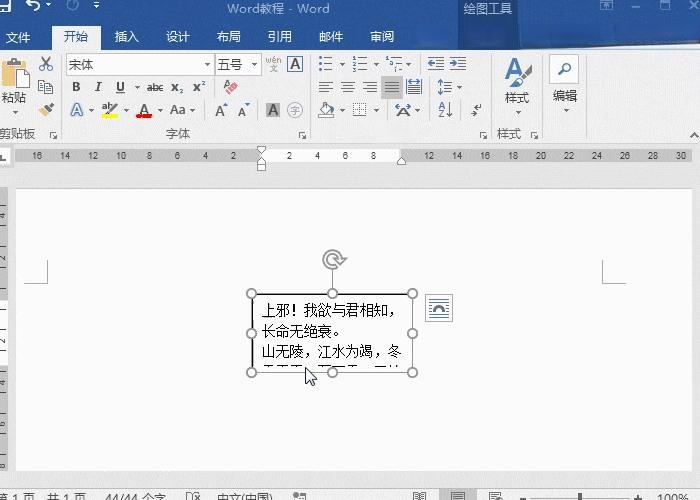
在Word文档中,文本框是一个强大的排版工具,它不仅能承载文字和图片,还能灵活布局,美化文档版面。然而,许多用户对文本框的使用还停留在基础阶段,未能充分发挥其潜力。本文将为您揭示文本框的隐藏技能,帮助您在文档排版中游刃有余。
文本框基本功能与应用场景
文本框最基本的功能是在文档中任意位置放置和编辑文本。 它特别适合用于突出显示重要信息,或者在不规则布局中排列文字。例如,在制作宣传海报时,可以使用文本框来放置标题和正文,使内容更加醒目和有条理。
高级技巧提升文本框使用效率
-
快速插入文本框 :将文本框添加到快速访问工具栏,可以一键插入,大大提高效率。
-
创建链接文本框 :当一个文本框容纳不下所有文字时,可以创建链接,使文字自动流动到下一个文本框中。这在制作长文档或目录时非常有用。
-
更改文本框样式 :除了默认的矩形,还可以将文本框更改为圆形、星形等其他形状,为文档增添趣味性。
-
批量删除文本框 :通过“选择格式相似的文本”功能,可以一键删除所有文本框,省去逐个删除的麻烦。
文本框在文档排版中的创意应用
-
制作目录 :使用垂直排列的文本框,可以轻松创建美观的目录。通过调整文本框的大小和位置,可以实现灵活的层级结构。
-
设计名片 :利用文本框的形状和填充功能,可以快速设计出个性化的名片模板。添加图片和调整文字格式,就能制作出专业水准的名片。
-
制作信息图 :结合文本框和图片,可以制作出简洁明了的信息图。通过调整文本框的透明度和边框样式,可以使信息图更加美观。
解决文本框使用中常见问题
-
文本框内容显示不全:选中文本框,右键选择“设置形状格式”,勾选“根据文字调整形状大小”,取消“形状中的文字自动换行”即可。
-
文字行间距过小:选中文本,右键选择“段落”,在对话框中设置合适的行间距值。
-
文本框内容右端无法对齐:选中文本,右键选择“段落”,设置“对齐方式”为“两端对齐”。
-
文本框样式单一:通过“设置形状格式”功能,可以为文本框填充颜色、纹理、图案或图片,使文档更加生动。
掌握这些技巧,您就能在Word文档中灵活运用文本框,创造出令人眼前一亮的排版效果。无论是制作报告、宣传材料还是个人简历,文本框都能成为您得力的助手。记住,创意无限,文本框的潜力远不止于此。不断尝试和探索,您一定能发现更多有趣的使用方法。