打印机脱机后如何重新连接,四种方法解决电脑上打印机脱机状态
发布时间:2024-09-18
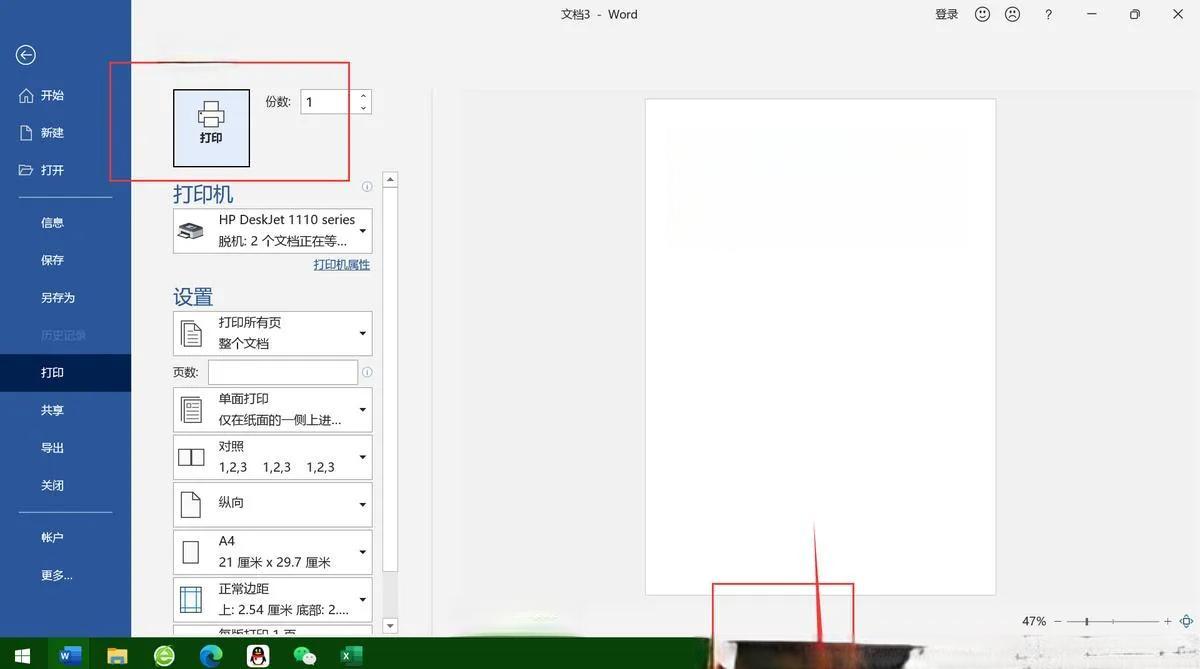
打印机突然显示“脱机”状态,无法正常工作,这是许多用户都曾遇到过的烦恼。那么,打印机为什么会脱机?又该如何解决这个问题呢?
打印机脱机的原因多种多样,最常见的包括:
-
连接问题:打印机与电脑之间的连接中断 ,如数据线松动或Wi-Fi网络不稳定。
-
驱动程序故障:打印机驱动程序损坏或过时 ,导致无法正常通信。
-
打印队列堵塞:打印任务堆积在队列中未被处理 ,造成打印机“假脱机”。
-
系统服务异常:Windows打印后台服务出现故障 ,影响打印机正常工作。
-
打印机设置错误:如设置为“脱机使用打印机” ,导致无法接收打印任务。
面对打印机脱机问题,我们可以尝试以下四种方法来解决:
- 检查连接并重启设备
首先检查打印机是否已正确连接到电脑或Wi-Fi网络。如果是有线连接,确保数据线牢固;如果是无线连接,确认打印机和电脑处于同一网络。然后,关闭打印机电源,拔掉电源线,等待30秒后重新插上并开机。同时,重启电脑也有助于刷新相关服务和组件。
- 清理打印队列
打开“控制面板”>“设备和打印机”,右键点击问题打印机,选择“查看正在打印什么”。在弹出的窗口中,取消所有正在等待的打印任务。这可以清除可能堵塞打印队列的任务,让打印机恢复正常工作。
- 更新或重装驱动程序
进入“设备管理器”,展开“打印机”,右键点击问题打印机,选择“更新驱动程序”。如果自动搜索无法解决问题,可以尝试卸载当前驱动程序,然后重新安装最新版驱动。通常可以在打印机厂商的官方网站上找到最新驱动程序。
- 重置打印服务
在“开始”菜单中搜索“服务”,找到“打印后台服务”,右键点击选择“重启”。这可以重置打印服务,解决因服务异常导致的脱机问题。
除了上述方法,还有一些预防打印机脱机的小技巧:
-
定期检查打印机连接,确保数据线牢固或Wi-Fi信号稳定。
-
及时更新打印机驱动程序,避免因驱动问题导致的脱机。
-
不要同时发送过多打印任务,以免堵塞打印队列。
-
避免随意更改打印机设置,特别是“脱机使用打印机”选项。
-
定期重启打印机和电脑,可以有效预防一些常见的脱机问题。
通过以上方法,大多数打印机脱机问题都能得到解决。但如果问题仍然存在,可能需要联系专业技术人员进行进一步诊断和维修。记住,及时维护和正确使用是预防打印机脱机的关键。希望这些建议能帮助你轻松应对打印机脱机的困扰,让打印工作更加顺畅高效。