笔记本电脑摄像头不工作?这里有解决办法
发布时间:2024-09-16
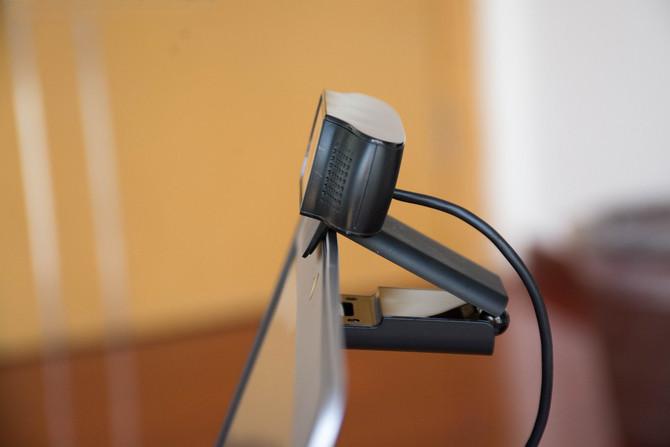
笔记本电脑摄像头突然罢工,无法正常工作,这可能是许多用户都曾遇到过的烦恼。无论是视频会议、在线学习还是日常自拍,一个不工作的摄像头都会带来不小的困扰。那么,当你的笔记本电脑摄像头不工作时,应该怎么办呢?让我们一起来看看一些鲜为人知但又非常有效的解决技巧。
摄像头故障可能源于意外禁用
首先,检查你的摄像头是否被意外禁用。许多笔记本电脑都配备了物理开关或键盘快捷键来控制摄像头的开启和关闭。例如,一些戴尔笔记本电脑在键盘上有一个专门的摄像头按钮,而其他品牌可能使用Fn键组合来控制摄像头。确保你的摄像头没有被意外关闭,这是解决问题的第一步。
驱动程序更新或重装可解决多数问题
驱动程序问题往往是导致摄像头无法工作的主要原因之一。尝试更新或重新安装摄像头驱动程序通常可以解决这个问题。你可以通过以下步骤进行操作:
- 打开设备管理器(在开始菜单中搜索“设备管理器”)。
- 找到“摄像头”或“图像设备”类别,展开列表。
- 右键单击你的摄像头设备,选择“属性”。
- 在弹出的窗口中,切换到“驱动程序”选项卡。
- 选择“更新驱动程序”或“卸载设备”,然后重新启动你的电脑。
如果以上步骤无法解决问题,你可以尝试从官方网站下载并安装最新的摄像头驱动程序。
BIOS设置可能意外影响摄像头功能
有时候,问题可能出在BIOS设置上。某些笔记本电脑允许在BIOS中禁用摄像头。如果你的摄像头在BIOS中被禁用,Windows或其他操作系统将无法检测到摄像头。要解决这个问题,你需要进入BIOS设置并启用摄像头:
- 在电脑启动时,根据屏幕提示进入BIOS设置(通常是按F2或Del键)。
- 在BIOS设置中找到摄像头相关的选项,并确保它被启用。
- 保存更改并退出BIOS设置。
系统自带工具可快速诊断摄像头问题
Windows系统自带的疑难解答工具可以帮助你快速诊断和解决摄像头问题。你可以通过以下步骤使用这个工具:
- 打开“设置”应用。
- 选择“更新和安全”。
- 在左侧菜单中选择“疑难解答”。
- 点击“其他疑难解答”,然后运行“相机”疑难解答。
这个工具会自动检测并尝试修复摄像头问题,有时可以解决一些看似复杂的问题。
隐藏的系统设置可能影响摄像头权限
最后,不要忘记检查你的隐私设置。在Windows 10和11中,你需要确保应用程序被允许访问摄像头。你可以在“设置”应用中找到“隐私和安全”选项,然后选择“相机”,确保“允许应用访问你的相机”开关是打开的。
如果以上方法都无法解决问题,可能需要考虑硬件故障的可能性。在这种情况下,最好联系专业的维修服务或联系制造商获取帮助。
总之,当你的笔记本电脑摄像头不工作时,不要慌张。通过仔细检查设置、更新驱动程序、调整BIOS设置等方法,大多数问题都可以得到解决。记住,耐心和细心是解决这类问题的关键。希望这些技巧能帮助你重新启用你的摄像头,让你的视频通话和自拍再次畅通无阻。