职场最常用的9个PPT技巧,你还不看看吗?
发布时间:2024-09-16
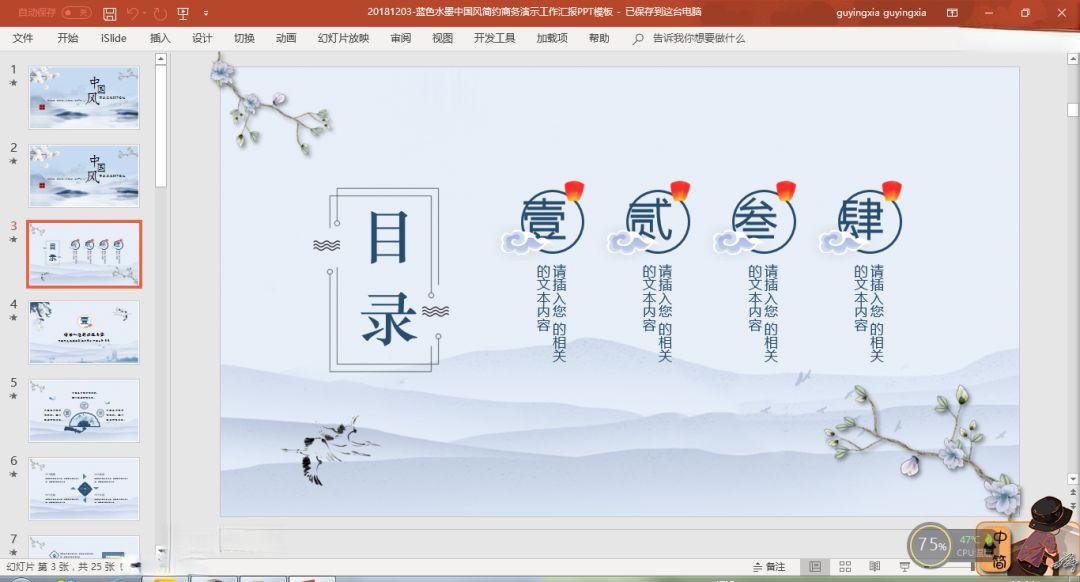
在一次重要的客户提案会议上,小王紧张地站在讲台上,手心冒汗。他刚刚发现,自己精心准备的PPT中有一张关键幻灯片被不小心删除了。更糟糕的是,他忘记带备用U盘,电脑里也没有保存副本。就在他不知所措的时候,一位同事悄悄提醒他:“试试PPT的‘隐藏幻灯片’功能。”
这个看似简单的建议,却让小王化险为夷。原来,他之前为了节省时间,将一些备用资料和详细数据都做成了隐藏幻灯片。现在,他只需要在演示过程中临时取消隐藏,就能轻松找回丢失的内容。这个意外的“救场”经历,让小王意识到PPT中隐藏着许多强大而实用的功能,只是我们平时可能忽视了它们的存在。
事实上,PPT中确实有许多鲜为人知但极其有用的功能,能够大大提升我们的工作效率和演示效果。让我们一起来探索这些“隐藏技能”,看看它们如何在职场中发挥作用。
PPT隐藏功能助力提升工作效率
对于经常需要制作复杂PPT的人来说,时间就是金钱。以下两个功能可以帮助你快速完成PPT的制作:
多图排版一键搞定
当你需要在一张幻灯片中插入多张图片时,不必一张一张地调整大小和位置。只需按住Ctrl键选中所有图片,点击“格式——图片版式”,选择合适的版式,就能一键完成排版。这种方法不仅节省时间,还能确保图片排列整齐美观。
文字排版不再繁琐
同样,PPT也提供了快速排版文字的功能。将文本框中的文字转换为SmartArt图形,选择合适的布局,就能快速创建出结构清晰、视觉效果良好的内容。这种方法特别适合制作流程图、组织结构图等复杂内容。
设计感提升小技巧让PPT更吸引人
即使你不是专业的设计师,也可以通过一些简单的技巧,让你的PPT看起来更加专业和吸引人。
圆形元素的魔力
圆形因其完美的几何形状和视觉吸引力,在设计中被广泛应用。在PPT中,你可以通过“编辑顶点”功能,将矩形或其他形状轻松转换为圆形。这种方法可以让你的图表、图标等元素看起来更加生动有趣。
隐藏功能让形状更灵活
PPT中的形状并不局限于其原始形态。通过“更改形状”功能,你可以快速将一个形状转换为另一个形状,而无需重新绘制。这种方法特别适合在演示过程中灵活调整内容展示形式。
隐藏幻灯片功能灵活控制演示内容
在实际演示中,我们常常需要根据现场情况灵活调整内容。PPT的“隐藏幻灯片”功能就派上了大用场。
灵活应对不同需求
你可以将一些补充资料或详细数据做成隐藏幻灯片。在需要时,只需右键点击幻灯片,选择“取消隐藏”,就能立即展示这些内容。这种方法既节省了演示时间,又能应对各种突发情况。
保持演示节奏
有时候,你可能需要在同一份PPT中准备针对不同受众的内容。通过隐藏某些幻灯片,你可以轻松地为不同群体定制演示内容,而无需准备多份PPT。
功能区显示隐藏优化工作空间
PPT的功能区虽然强大,但有时也会占用宝贵的屏幕空间。学会灵活控制功能区的显示和隐藏,可以让你的工作空间更加高效。
隐藏功能区扩大视野
当你需要专注于编辑内容时,可以将功能区隐藏起来。方法很简单:右键点击功能区空白处,选择“折叠功能区”即可。这样,你可以获得更大的编辑区域,让操作更加顺畅。
快捷键快速切换
如果你经常需要在显示和隐藏功能区之间切换,可以记住一个快捷键:Ctrl+F1。这个简单的组合键可以让你快速切换功能区的显示状态,大大提高工作效率。
这些“隐藏功能”虽然简单,却能在关键时刻发挥重要作用。它们不仅能帮助你更高效地制作PPT,还能让你的演示更加专业和吸引人。下次当你面对PPT时,不妨尝试一下这些技巧,相信你会有意想不到的收获。