[word] word文字间隙怎么调整?
发布时间:2024-09-19
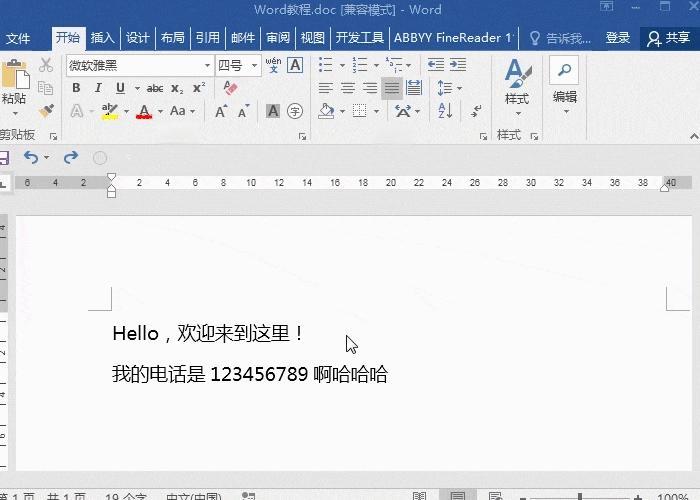
在Word文档中, 恰当的文字间隙调整不仅能提升文档的可读性,还能彰显专业水准。 无论是撰写报告、制作简历,还是设计宣传材料,掌握文字间隙的调整技巧都能让你的文档脱颖而出。本文将详细介绍几种简单有效的方法,帮助你轻松调整Word文档中的文字间隙。
调整字符间距让文字排列更美观
要调整单个字符或特定文本的间距,可以使用“字符间距”功能。 具体步骤如下:
- 选中需要调整的文本。
- 在“开始”选项卡中,点击“字体”对话框启动器。
- 切换到“高级”选项卡。
- 在“间距”下拉菜单中选择“加宽”或“紧缩”,然后在“磅值”框中输入具体的数值。
例如,如果你想让“元石科技”这几个字看起来更紧密,可以将间距设置为“紧缩”,磅值设为-2磅。这样就能让文字排列更加紧凑,视觉效果更佳。
设置行距改善文档整体可读性
调整行距是改善文档可读性的关键。 Word提供了多种行距选项,包括单倍行距、1.5倍行距和双倍行距等。要更改行距:
- 选中需要调整的段落。
- 在“开始”选项卡的“段落”组中,点击“行距”按钮。
- 选择所需的行距选项,或者选择“行距选项”来自定义行距。
对于大多数文档,1.5倍行距是一个不错的选择,既能保证足够的空间让眼睛休息,又不会让页面显得过于松散。
调整段落间距优化整体布局
除了字符和行距,段落之间的间距也会影响文档的整体效果。 要调整段落间距:
- 选中需要调整的段落。
- 在“开始”选项卡的“段落”组中,点击“段落”对话框启动器。
- 在“间距”部分,调整“段前”和“段后”的数值。
例如,对于标题段落,可以设置“段前”为12磅,“段后”为6磅,这样既能突出标题,又能保持良好的整体布局。
巧用组合技巧提升文档专业度
要让文档看起来更加专业,可以综合运用上述技巧 :
- 对于正文,使用1.5倍行距,字符间距保持标准。
- 对于标题,适当加宽字符间距(如2磅),并设置较大的段前段后间距。
- 对于列表,可以稍微减小行距(如1.2倍),以保持紧凑感。
此外,还可以利用Word的样式功能,将常用的间距设置保存为样式,以便快速应用到其他文档中。
通过这些简单的调整,你就能显著提升Word文档的可读性和专业度。记住,文字间隙的调整是一门艺术,需要根据具体情况进行微调。多加练习,你就能掌握这门技巧,让你的文档在众多文档中脱颖而出。