办公软件小技巧100招-一键替换所有文字,还能改变颜色和字体哦
发布时间:2024-09-18
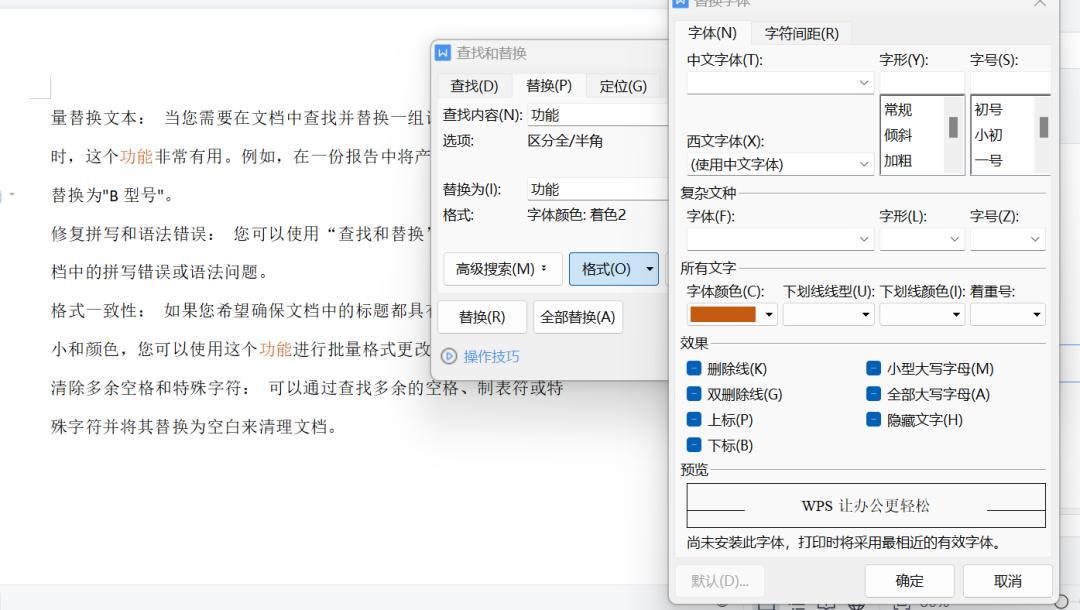
在日常办公中,我们经常需要对文档进行大量重复性的修改。Word和WPS中的“查找和替换”功能,远不止于简单的文字替换,它是一个强大的文本编辑和格式更改工具,能够显著提高我们的工作效率。
批量替换文字颜色字体提升文档美观度
想象一下,你正在编辑一份长达数十页的报告,突然发现所有标题的字体颜色都不一致。手动修改不仅耗时,还容易出错。这时,“查找和替换”功能就能派上大用场。
以WPS为例,我们可以通过以下步骤批量替换文字颜色:
-
打开文档,按下“Ctrl + H”组合键,打开“查找和替换”对话框。
-
在“查找内容”框中,点击“高级搜索”-“格式”-“字体”。在弹出的对话框中,选择需要查找的字体颜色,比如淡绿色,然后点击“确定”。
-
在“替换为”框中,再次点击“格式”-“字体”,选择新的字体颜色,比如红色。
-
点击“全部替换”,系统会自动将所有符合条件的文字颜色替换为新的颜色。
同样的方法也可以用来替换字体。只需在“字体”设置中选择需要的字体类型即可。
多功能技巧助你高效处理文档
除了批量替换颜色和字体,“查找和替换”功能还有许多其他妙用:
-
清理多余空格:在“查找内容”中输入“^w”,在“替换为”中留空,点击“全部替换”,即可删除所有多余的空格。
-
批量替换特殊字符:比如将所有的“-”替换为“—”,只需在“查找内容”和“替换为”中分别输入这两个字符即可。
-
快速格式化:除了颜色和字体,还可以通过“格式”选项更改段落格式、项目符号等。
-
拼写检查:在“查找内容”中输入常见的拼写错误,然后在“替换为”中输入正确的拼写,可以快速修正文档中的拼写错误。
提高办公效率的关键利器
“查找和替换”功能的强大之处在于,它将原本需要手动逐个修改的任务,变成了几秒钟内就能完成的操作。这不仅节省了大量时间,还大大降低了出错的可能性。
在处理大型文档或需要频繁修改的文档时,这个功能尤其有用。它让我们能够快速而准确地进行文本编辑和格式更改,确保文档的一致性和质量。
掌握这个功能,不仅能提高个人工作效率,还能在团队协作中发挥重要作用。比如,可以快速统一文档的格式风格,或者快速修正由多人编辑导致的不一致问题。
在当今快节奏的办公环境中,掌握这些小技巧,无疑能让我们在工作中更加游刃有余。下次当你面对大量重复性的文本编辑任务时,不妨试试这个强大的“查找和替换”功能,相信它会成为你提高办公效率的得力助手。