Word文档设置表格中的文字上下左右都居中显示,超简单!
发布时间:2024-09-18
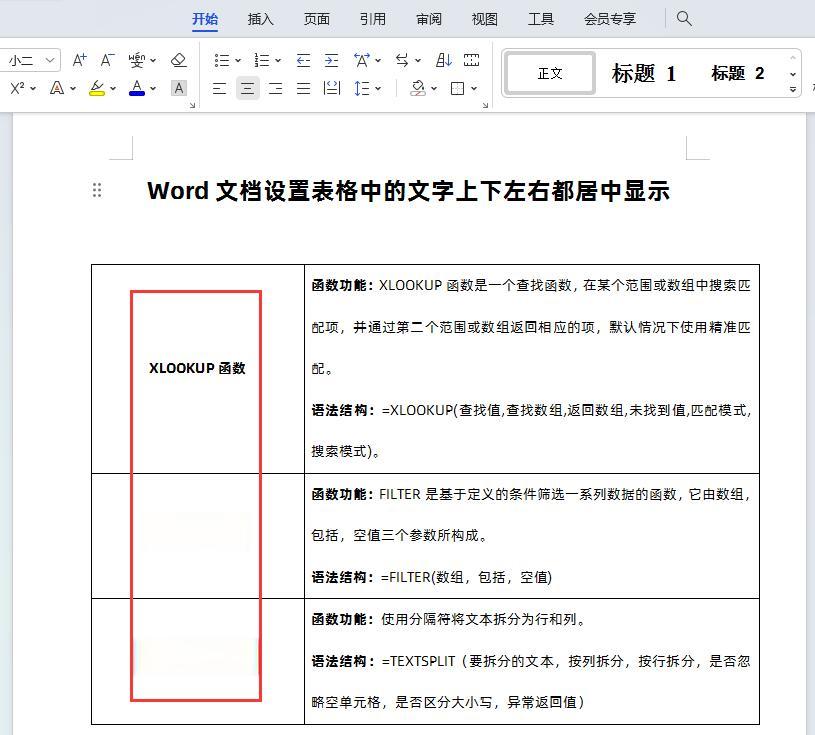
在Word文档中创建一个美观、专业的表格,往往需要花费不少心思。然而,许多用户常常忽视了一个简单而强大的技巧,那就是通过调整段落间距来实现表格文字的完美居中。这个方法不仅能解决常见的文字对齐问题,还能帮助你更深入地理解Word的表格编辑功能。
调整段落间距实现文字完美居中
当你在Word表格中输入文字后,可能会发现文字总是靠近表格的顶端,无法实现真正的上下居中。这时,大多数人的第一反应是调整单元格的对齐方式。然而,这种方法往往效果不佳。
其实,问题的关键在于表格内部的段落设置。选中表格中的文字,右键选择“段落”,你会发现“间距”选项中,“段后”值可能为空。只需将“段后”值调整为“0行”,就能神奇地实现文字的完美居中。
这个技巧之所以有效,是因为Word将表格中的每一行都视为一个独立的段落。通过调整段落间距,我们实际上是在微调文字在单元格中的位置,从而达到理想的居中效果。
多种方法实现表格文字居中
除了调整段落间距,还有其他方法可以实现表格文字的居中。例如,你可以右键点击单元格,选择“单元格对齐方式”,然后选择第二排第一个图标,即可实现上下居中。或者,你也可以通过“表格属性”对话框,在“单元格”选项卡中选择“垂直对齐方式”为“居中”。
这些方法各有优势,可以根据具体情况灵活选择。但无论采用哪种方法,关键是要理解Word表格的内部结构,这样才能做出更精准的调整。
表格美化技巧提升文档专业度
除了文字居中,Word还提供了许多其他实用的表格设置技巧,可以帮助你创建更专业、更美观的文档。
-
使用表格样式:Word提供了多种预设的表格样式 ,可以快速改变表格的整体外观。只需在“表格工具”下的“设计”选项卡中选择合适的样式即可。
-
自定义表格样式:如果你经常使用特定的表格格式,可以创建自己的表格样式。 在“开始”选项卡的“样式”组中,选择“应用样式”>“修改样式”,然后根据需要调整标题行、偶数行等的格式。
-
控制表格分页:对于长表格,可以设置重复的标题行,确保每一页都有表头。 在“表格工具”的“布局”选项卡中,选择“数据”组中的“重复标题行”即可。
-
调整边框和底纹:通过“表格工具”下的“设计”选项卡 ,可以轻松添加或删除表格的边框,甚至可以为特定单元格设置不同的边框样式。
-
合并与拆分单元格:在“表格工具”的“布局”选项卡中,可以方便地合并或拆分单元格,以适应不同的数据布局需求。
通过掌握这些技巧,你不仅可以轻松实现表格文字的完美居中,还能全面提升Word文档的专业度和美观度。记住,Word的强大之处在于它的灵活性和可定制性。只要善于探索和实践,你就能成为Word表格编辑的高手。