Excel单元格格式,你会设置吗?
发布时间:2024-09-16
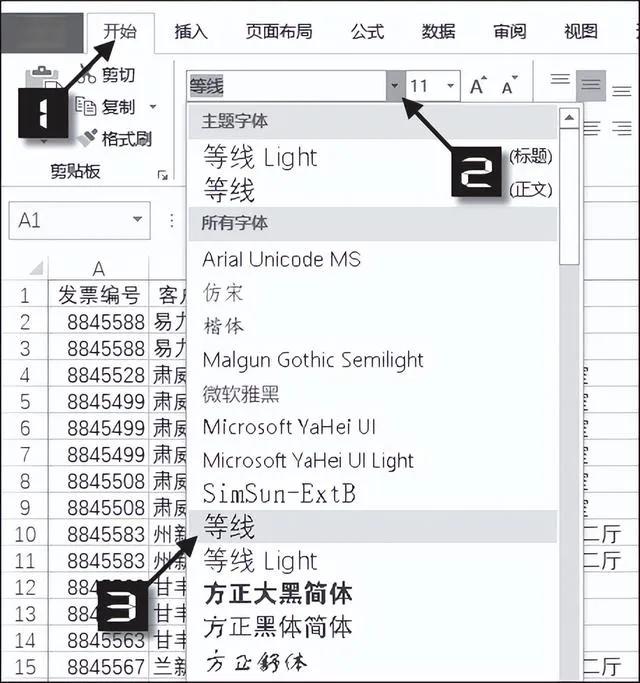
Excel作为一款强大的电子表格软件,其单元格格式设置功能往往被低估。然而,掌握一些高级的格式设置技巧,不仅能让你的工作表看起来更专业,还能大大提高工作效率。让我们一起来探索一些鲜为人知但非常实用的Excel单元格格式设置技巧,以及如何解决新手常遇到的问题。
揭秘Excel自定义格式代码的隐藏功能
Excel的自定义格式代码就像是一种秘密语言,掌握它能让你的单元格显示方式更加灵活。以下是一些常用的格式代码及其作用:
-
#:显示单元格中原有的数字,不显示无意义的零值。例如,自定义格式####.00会在正数后面加上两位小数,但不会在不足四位的数字前补零。
-
0:与#类似,但当数字比代码数量少时,会以无意义的零值补齐。例如,自定义格式00000会将数值按五位数显示,不足五位时在前面补零。
-
?:与“0”的作用类似,但以显示空格代替无意义的零值。例如,自定义格式?????并设置左对齐,会使不足五位的数字前面以空格占位。
-
:重复下一个字符来填充列宽。例如,自定义格式 $会使单元格显示一串美元符号。
-
@:与0类似,但用于文本。例如,自定义格式@最漂亮,楼下这个有点二会在每个单元格的名字后面加上同样的后缀。
利用条件判断打造动态显示效果
自定义格式代码中还可以设置简单的条件判断。例如,自定义格式代码[<60]0 不及格;[<80]0 良好;0 优秀会根据单元格中的数值自动添加评语。这种动态显示效果可以大大提高数据的可读性。
解决Excel新手常遇的五大棘手问题
尽管Excel功能强大,但新手在使用过程中难免会遇到一些棘手的问题。以下是一些常见问题及其解决方法:
-
数字0不见了:在输入数字之前,先在单元格中输入英文状态下的单引号,或者将单元格格式设置为文本。
-
单元格内容变成#####:这通常是单元格太小造成的。选中单元格,双击列宽即可根据内容调整。
-
数字变成E+:选中单元格区域,右键选择“设置单元格格式”-“自定义”,输入0确定。对于超过15位的数字,提前将单元格格式设置为文本。
-
公式不计算,显示公式:这可能是单元格被设置成了文本格式。修改单元格格式为常规,然后双击公式单元格,回车即可运算。
-
空白单元格公式显示错误:在公式上再添加一个IFERROR函数,使用公式=IFERROR(原公式,""),然后再填充公式,就不会显示错误,显示的就是空白单元格。
掌握这些技巧和解决方法,不仅能让你的Excel工作表看起来更专业,还能大大提高工作效率。记住,Excel的强大之处在于它的灵活性,而这种灵活性往往隐藏在这些看似简单的格式设置中。通过不断实践和探索,你一定能成为Excel高手。