Excel中高亮突出显示查询结果,原来如此简单!
发布时间:2024-09-18
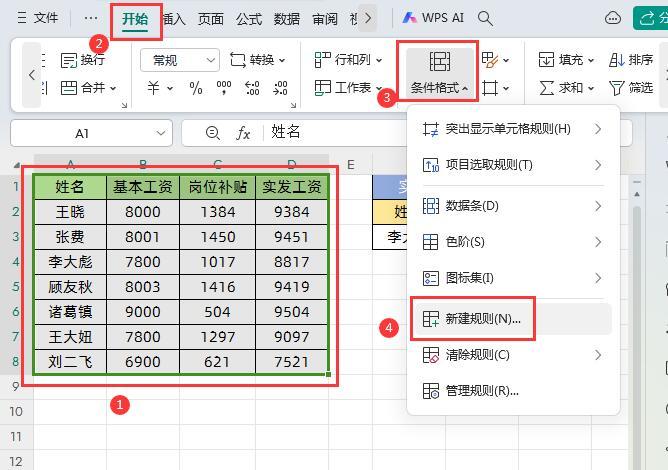
在处理大量数据时,如何快速找到并突出显示关键信息?Excel的条件格式功能可以轻松实现这一需求。通过简单的设置,我们可以让符合条件的单元格自动以特定格式显示,大大提高工作效率。
条件格式功能助力数据可视化
条件格式的核心原理很简单:如果单元格中的值满足某一设定的条件,则将单元格设置为特定格式,否则保持原样。这相当于一个简单的逻辑函数:IF(条件=TRUE,设置单元格格式,保持原来的格式)。
Excel提供了多种内置的条件格式规则,如突出显示单元格规则、数据条、色阶和图标集等。这些规则基于单元格的值或常见的排序统计情况来设置,无需用户自己编写公式,非常方便。
自定义公式实现复杂条件设置
对于更复杂的条件,我们可以使用自定义公式来设置条件格式。例如,假设我们需要高亮显示从某个日期开始,截止到今天已经过去的月份总数。可以按照以下步骤设置:
- 选中需要设置格式的单元格区域。
- 点击“开始”选项卡中的“条件格式”,选择“新建规则”。
- 选择“使用公式确定要设置格式的单元格”。
- 在公式框中输入公式,例如:=E3<=$B$5,其中E3是当前单元格,$B$5是截止日期计算出的月份总数。
- 设置格式,如填充色为橘黄色。
- 点击“确定”完成设置。
这个公式的作用是判断当前单元格的值是否小于等于截止日期的月份总数。如果是,则应用设置的格式;否则保持原样。通过这种方式,我们可以灵活地设置各种复杂的条件。
条件格式在实际工作中的应用
条件格式在实际工作中有广泛的应用:
- 数据核对:快速找出重复值或唯一值。
- 销售数据分析:突出显示高于或低于平均值的销售额。
- 项目管理:用色阶显示项目进度。
- 财务报表:用数据条直观展示各项指标的大小。
通过条件格式,我们可以将枯燥的数据转化为直观的视觉信息,大大提高数据分析的效率和准确性。
使用条件格式的技巧与注意事项
-
注意单元格引用:在设置公式时,要正确使用相对引用和绝对引用,避免出现错误。
-
公式结果:条件格式的公式结果必须是逻辑值(TRUE或FALSE),或者非零数值。
-
多条件设置:可以使用AND、OR等逻辑函数来设置多个条件。例如,设置年龄在30到60岁之间的单元格为橘黄色填充,公式可以是:=(E3>360) (E3<=720) (E3<=$B$5)。
-
优先级:如果有多个条件格式规则作用于同一区域,Excel会按照规则的顺序执行。可以通过“条件格式规则管理器”调整规则的优先级。
-
应用范围:条件格式的作用范围可以是单个单元格、整行、整列或任意选定的区域。
通过灵活运用条件格式,我们可以大大提高Excel数据处理的效率和准确性。无论是简单的数据高亮,还是复杂的多条件筛选,条件格式都能帮助我们快速找到关键信息,让数据处理变得更加轻松高效。