升级笔记本硬盘,速度翻倍
发布时间:2024-09-19
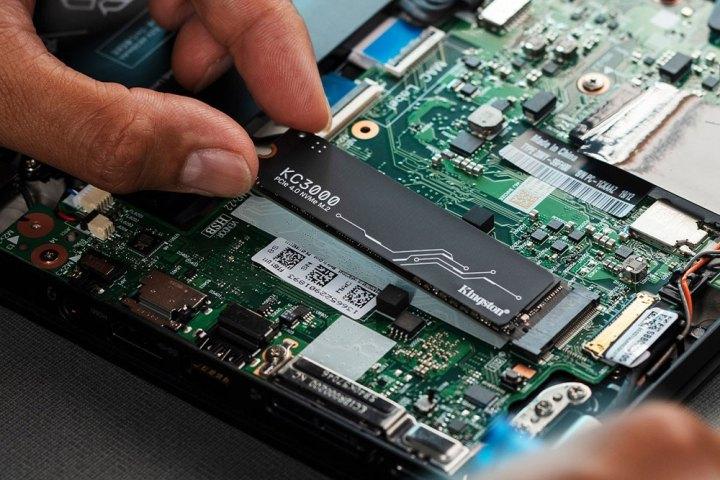
固态硬盘(SSD)已成为提升笔记本电脑性能的首选方案。相比传统机械硬盘(HDD),SSD不仅读写速度更快,还能显著改善系统响应时间和应用程序加载速度。然而,要实现“速度翻倍”的效果,正确选择和安装SSD至关重要。
SSD升级对笔记本性能提升有多大
根据实际测试,将笔记本硬盘从HDD升级到SSD后,系统启动时间可从1分钟缩短至10秒左右,应用程序响应速度大幅提升。以联想小新PRO14锐龙版为例,升级到致态TiPlus7100后,连续读取速度从3631.48MB/s提升到7117.31MB/s,连续写入速度从2520.22MB/s提升到6170.95MB/s,几乎实现了翻倍。
如何选择适合笔记本的SSD
在选择SSD时,首先要考虑笔记本的接口类型。大多数现代笔记本支持M.2接口,可选择PCIe 3.0或PCIe 4.0 SSD。对于较旧的笔记本,可能需要选择SATA接口的SSD。其次,要关注SSD的读写速度、容量和品牌。对于日常使用,500MB/s以上的读写速度就足够了。如果预算充足,可以选择1TB或更大的容量。
笔记本SSD安装步骤详解
-
确认笔记本支持SSD升级。查看产品说明书或官方网站,了解笔记本的硬盘接口类型和最大支持容量。
-
备份数据。在更换硬盘前,务必备份所有重要数据。
-
准备工具。通常需要螺丝刀和散热片(如果需要)。
-
拆卸笔记本。根据笔记本型号,可能需要拆卸后盖或键盘。
-
更换硬盘。小心地取出旧硬盘,插入新SSD。确保SSD正确安装并固定。
-
重新组装。按照拆卸的相反顺序重新组装笔记本。
-
安装系统。如果SSD是全新的,需要重新安装操作系统。可以使用U盘或光盘进行安装。
-
测试性能。安装完成后,使用Crystal Disk Mark等工具测试SSD性能,确保一切正常。
SSD升级注意事项
-
注意散热。高性能SSD在运行时会产生较多热量,可能会影响笔记本性能。可以考虑加装散热片或使用笔记本散热器。
-
选择可靠品牌。虽然价格是重要因素,但选择知名品牌的SSD可以保证性能和稳定性。
-
考虑容量。虽然大容量SSD价格较高,但可以避免频繁清理硬盘,提高工作效率。
-
数据迁移。如果不想重新安装系统,可以使用硬盘克隆软件将原有系统和数据迁移到新SSD。
通过正确选择和安装SSD,确实可以让笔记本电脑的速度“翻倍”。然而,性能提升的效果还取决于笔记本的整体配置。对于较旧的笔记本,可能需要综合考虑CPU、内存等其他硬件的升级,以获得最佳的性能提升。