iphone如何解决微信提示无法连接到服务器请检查你的网络设置
发布时间:2024-09-18
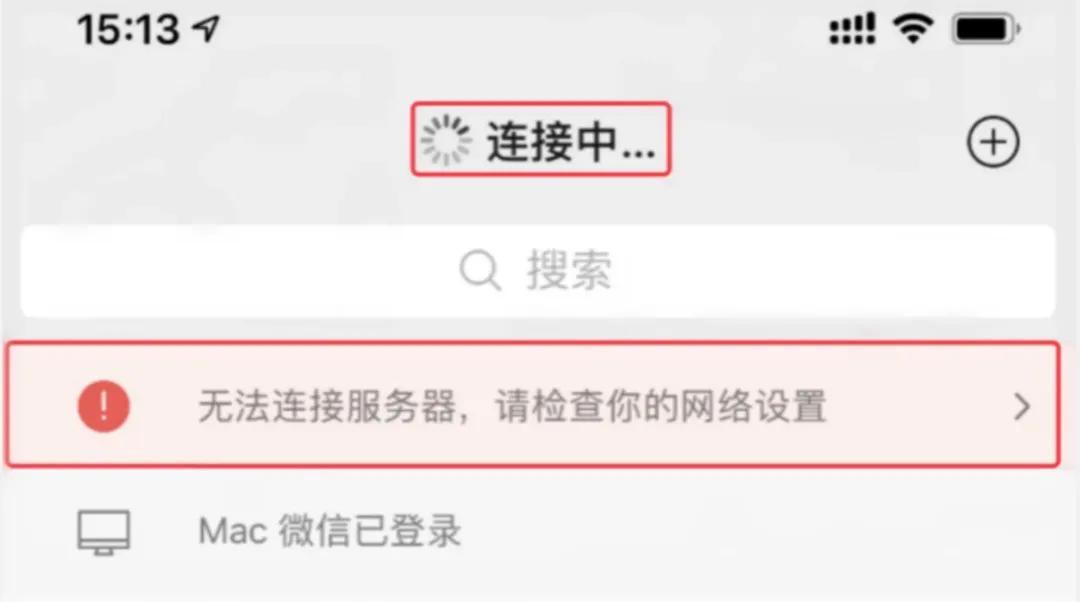
iPhone用户在使用微信时,可能会遇到“无法连接到服务器,请检查你的网络设置”的提示。 这种情况通常意味着微信应用无法与服务器建立连接,可能是由于网络问题、软件权限设置不当或APN设置错误等原因导致的。以下是一些可能的解决方法:
检查并调整软件权限设置
有时,问题可能出在iPhone的软件权限设置上。请按照以下步骤检查并调整微信的网络权限:
- 打开iPhone的“设置”应用。
- 向下滚动并找到“微信”,点击进入。
- 在微信设置界面,点击“无线数据”选项。
- 在无线数据设置界面,确保选择“WLAN与蜂窝移动网”,这样微信就可以在Wi-Fi和移动数据网络下正常工作。
还原网络设置
如果上述方法无效,可以尝试还原网络设置。请注意,这将清除所有已保存的Wi-Fi网络和密码,因此在操作前请确保记录下重要的网络信息:
- 打开iPhone的“设置”应用。
- 点击“通用”。
- 选择“传输或还原iPhone”。
- 点击“还原”。
- 选择“还原网络设置”。
- 输入设备密码进行确认。
检查和更新APN设置
接入点名称(APN)是蜂窝数据连接的关键设置。如果APN设置不正确,可能会导致无法连接到服务器。以下是检查和更新APN设置的步骤:
- 打开iPhone的“设置”应用。
- 点击“蜂窝网络”。
- 选择“蜂窝数据网络”。
- 如果需要,输入正确的APN设置。这些设置通常由你的运营商提供。
如果无法修改APN设置,或者不确定正确的设置,建议联系你的运营商获取帮助。
其他可能的解决方案
- 重启设备 :有时候,简单地重启iPhone可以解决网络连接问题。
- 检查运营商服务 :如果问题持续存在,可能是运营商的服务问题。联系你的运营商,确认是否存在服务中断或需要更新APN设置。
- 更新iOS系统 :确保你的iPhone运行的是最新的iOS版本。新的系统更新可能包含对网络连接问题的修复。
通过上述方法,大多数iPhone用户应该能够解决微信无法连接到服务器的问题。如果问题仍然存在,可能需要进一步检查设备的硬件或联系苹果客服获取更专业的帮助。