「电脑」常用功能堪比PS的图片处理工具,小白也能上手
发布时间:2024-09-19
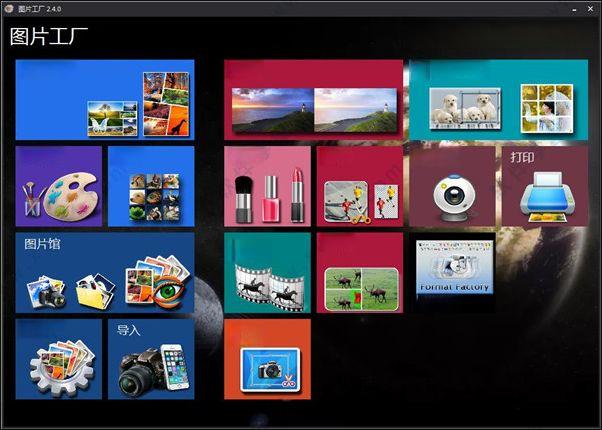
Windows系统自带的画图工具,这个看似简单的程序,实际上蕴含着强大的图片处理能力。从Windows 1.0时代开始,画图工具就一直陪伴着我们,见证了计算机图形界面的发展历程。今天,让我们重新审视这个被低估的工具,探索它隐藏的潜力。
画图工具的打开方式多种多样。最简单的方法是按下Win键,输入“画图”(或英文“mspaint”),然后按Enter键即可启动。对于习惯使用鼠标操作的用户,也可以通过开始菜单>所有程序>附件找到它。此外,右键点击图片文件,选择“编辑”或“打开方式”>“画图”,可以直接用它来打开图片。
乍看之下,画图工具的界面似乎很简单。但仔细观察,你会发现它其实包含了许多实用的功能。在“查看”菜单中,有两个隐藏的宝藏:网格线和状态栏。启用网格线后,你可以清晰地看到图片由一个个像素点组成。这对于精确绘图或调整图片细节非常有帮助。状态栏则提供了丰富的信息,包括光标位置、选择区域大小、画布尺寸、文件大小和缩放比例。这些数据对于进行精确的图片处理至关重要。
画图工具的真正威力在于它的快捷键和隐藏功能。例如,按住Ctrl键,再拖动鼠标,可以复制选中的区域。Shift键则能帮助你画出标准的直线、正方形和圆形。这些简单的技巧,让你无需复杂的软件就能完成基本的图形绘制和编辑。
让我们通过一个实际操作来体验画图工具的强大功能。假设你有一张295x413像素的图片,想要调整它的大小并添加文字。首先,打开图片,然后选择“图像”>“调整大小”。在弹出的对话框中,你可以轻松地调整图片的宽度和高度。接下来,选择“文本”工具,在图片上点击并拖动,创建一个文本框。输入你想添加的文字,调整字体、大小和颜色。最后,保存修改后的图片。
整个过程简单明了,不需要复杂的操作或专业的知识。这就是画图工具的魅力所在 - 它让图片处理变得触手可及。
相比专业的图像处理软件,画图工具的优势在于它的简单易用和广泛可用性。几乎每台Windows电脑上都有它,无需额外下载或购买。它的界面直观,学习曲线平缓,即使是电脑新手也能快速上手。更重要的是,它能满足大多数日常图片处理需求,如裁剪、调整大小、添加文字等。
当然,画图工具并非完美无缺。它缺乏一些高级功能,如图层管理和复杂的滤镜效果。但对于大多数普通用户来说,这些基本功能已经足够应对日常需求。而且,它的轻量级特性意味着它启动速度快,占用资源少,非常适合快速处理一些简单的图片任务。
在这个人人都需要处理图片的时代,掌握画图工具的使用技巧无疑会让你受益匪浅。下次当你需要进行简单的图片编辑时,不妨试试这个被低估的工具。你可能会惊讶地发现,原来如此强大的图片处理能力,一直就藏在你的电脑里,等待着你的发掘。