提升开发效率:如何在 VSCode 中为新建文件预置模板内容
发布时间:2024-09-18
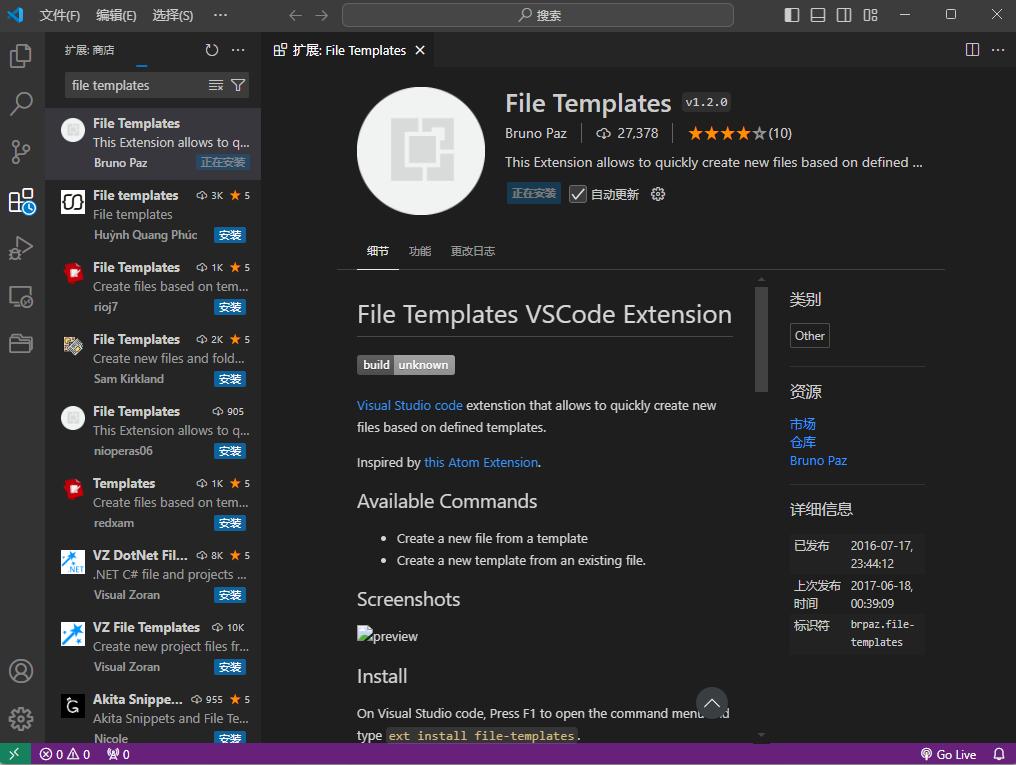
Visual Studio Code(简称VSCode)作为一款轻量级但功能强大的代码编辑器,深受开发者喜爱。然而,要充分发挥其潜力,仅仅安装是远远不够的。本文将深入探讨如何通过配置默认代码模板和利用其他技巧,将VSCode的开发效率提升到一个新的高度。
VSCode中配置默认代码模板的重要性
在VSCode中配置默认代码模板,可以显著提高开发效率。 想象一下,每次创建新文件时,都能自动填充常用的代码结构,这不仅能节省时间,还能确保代码的一致性。例如,对于C++开发者来说, 一个常见的模板可能包括头文件包含、命名空间使用和主函数的声明。 通过配置这样的模板,开发者可以立即开始编写核心逻辑,而不是每次都重复相同的初始化步骤。
全局和特定文件类型的代码片段配置方法
要在VSCode中配置代码片段,可以按照以下步骤操作:
- 打开命令面板(Windows/Linux使用Ctrl+Shift+P,macOS使用Cmd+Shift+P)。
- 输入“snippets”并选择“Preferences: Configure User Snippets”。
- 选择“New Global Snippets file”来创建全局代码片段,或选择特定语言(如“cpp.json”)来为特定文件类型创建代码片段。
- 在打开的代码片段文件中,定义你的代码片段。例如,一个C++的默认代码模板可能如下所示:
{
"Default C++ template": {
"prefix": "defaultCpp",
"body": [
"#include
"",
"using namespace std;",
"",
"int main() {",
" $0",
" return 0;",
"}"
],
"description": "Default C++ main function"
}
}
- 保存文件并关闭。
现在,当你创建一个新的C++文件时,只需输入“defaultCpp”并按Tab键,代码片段就会自动展开为预定义的模板。
利用代码片段提高开发效率的技巧
除了配置默认模板,代码片段还可以用于其他场景,进一步提高开发效率:
- 快速注释:创建一个代码片段,用于快速添加函数注释,并自动生成编写时间。例如:
{
"function-comment": {
"scope": "c,verilog",
"prefix": "funcomment",
"body": [
"$BLOCK_COMMENT_START*",
"
@ name:\t${1: }",
"
@ usage:\t${2: }",
"
@ input:\t${3: }",
"
@ output:\t${4: }",
"
@ author:\t${5: }",
"
@ time:\t$CURRENT_YEAR/$CURRENT_MONTH/$CURRENT_DATE $CURRENT_HOUR:$CURRENT_MINUTE",
"$BLOCK_COMMENT_END",
"$0"
]
}
}
- 自动生成代码:对于重复性高的代码结构,可以创建代码片段来快速生成。例如,一个Verilog模块的模板可能包含输入输出端口的占位符,方便快速填充。
VSCode提高开发效率的其他实用技巧
除了代码片段,还有其他一些技巧可以进一步提高VSCode的开发效率:
-
安装必要的插件:根据你的开发需求,安装一些能提升效率的插件。 例如,Beautify插件可以快速格式化代码,Live Server插件则可以实现静态、动态页面的实时预览。
-
熟悉快捷键:熟练掌握VSCode的快捷键可以大大提高工作效率。 例如,使用Ctrl+Shift+P(Windows/Linux)或Cmd+Shift+P(macOS)打开命令面板,Ctrl+Shift+B(Windows/Linux)或Cmd+Shift+B(macOS)编译当前文件。
-
个性化设置:根据自己的喜好和需求,调整VSCode的主题、字体大小等设置,创造一个舒适的工作环境。
-
利用调试功能:VSCode提供了强大的调试功能,学会使用断点、单步执行等调试工具 ,可以大大加快问题定位和解决的速度。
通过上述方法,你可以将VSCode的开发效率提升到一个新的水平。记住,工具只是辅助,真正的效率提升来自于对工具的熟练掌握和合理运用。不断探索和学习,你会发现VSCode还有更多潜力等待挖掘。