TP-Link路由器恢复出厂设置复位后无法上网如何解决?
发布时间:2024-09-18
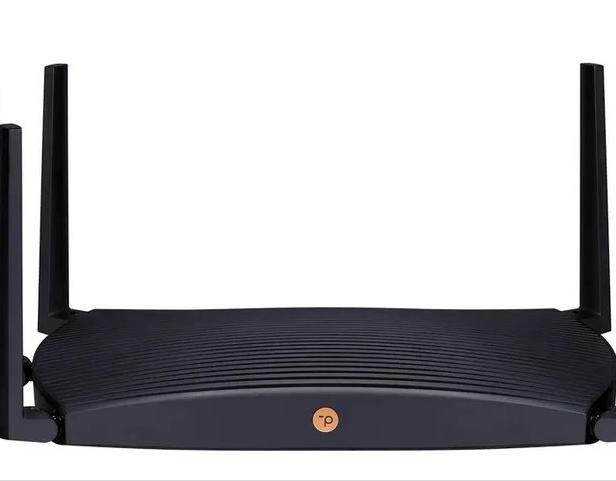
TP-Link路由器是家庭和小型办公网络中常用的设备。然而,当用户忘记管理员密码或遇到配置错误时,恢复出厂设置往往成为解决问题的第一选择。但随之而来的问题是,不少用户在恢复出厂设置后发现无法上网。本文将深入探讨这一常见问题,并提供详细的解决方案。
TP-Link路由器恢复出厂设置方法
在讨论无法上网的问题之前,我们先来了解一下如何正确地将TP-Link路由器恢复出厂设置。有两种主要方法:
-
通过管理界面恢复 :首先,确保你的设备连接到路由器的局域网。然后,在浏览器中输入路由器的默认管理地址(通常是192.168.1.1或tplogin.cn),并使用管理员账号登录。在管理界面中,找到“系统工具”或“设置”选项,选择“恢复出厂设置”,并按照提示操作。
-
通过硬件按钮恢复 :如果无法访问管理界面,可以使用路由器背面的“RESET”按钮。使用细长物品(如牙签)按住该按钮5-10秒,直到路由器指示灯开始闪烁。松开按钮后,路由器将自动重启并恢复出厂设置。
无法上网的可能原因
恢复出厂设置后无法上网,可能由以下原因造成:
-
网络配置丢失 :恢复出厂设置会清除所有网络配置信息,包括上网方式(如PPPoE拨号)、DNS服务器设置等。
-
IP地址冲突 :如果家中同时使用光猫和路由器,两者可能使用相同的默认IP地址(通常是192.168.1.1),导致网络冲突。
-
DHCP服务未启用 :DHCP服务负责为连接到路由器的设备分配IP地址。如果DHCP服务未启用,设备将无法获得有效的IP地址。
故障排除步骤
针对上述问题,可以按照以下步骤进行故障排除:
-
重新配置网络 :登录路由器管理界面,进入“上网设置”或“WAN口设置”,选择正确的上网方式(如PPPoE拨号),并输入正确的账号密码。同时,检查并设置正确的DNS服务器。
-
更改路由器IP地址 :如果存在IP地址冲突,需要更改路由器的IP地址。在管理界面中找到“网络参数”或“LAN口设置”,将IP地址更改为192.168.0.1或其他未被使用的地址。
-
启用DHCP服务 :确保DHCP服务已启用。通常在“DHCP服务器”或“局域网设置”中可以找到相关选项。
-
检查物理连接 :确保路由器与光猫之间的网线连接牢固,且所有设备均已通电。
-
重启设备 :重启路由器和光猫,有时简单的重启就能解决一些临时性问题。
预防措施
为了避免再次遇到类似问题,可以采取以下预防措施:
-
记录重要配置 :在进行任何重大配置更改前,记录下当前的网络设置,包括上网方式、DNS服务器、IP地址等。
-
定期备份配置 :许多TP-Link路由器支持配置文件备份功能,定期备份可以快速恢复配置。
-
设置强密码 :为路由器设置复杂的管理员密码,避免因密码遗忘而频繁恢复出厂设置。
-
更新固件 :定期检查并更新路由器固件,新固件可能包含bug修复和功能改进。
通过上述步骤,大多数用户应该能够解决TP-Link路由器恢复出厂设置后无法上网的问题。如果问题仍然存在,可能需要联系TP-Link技术支持获取进一步的帮助。记住,耐心和细心是解决网络问题的关键。希望这篇文章能帮助你顺利恢复网络连接,享受顺畅的上网体验。