ppt分享2: 批量保存ppt里的图片
发布时间:2024-09-02
在制作和编辑PPT演示文稿时,我们常常需要从PPT中批量保存图片。无论是为了备份重要素材,还是为了在其他项目中重复使用这些图片,掌握批量保存PPT中图片的方法都至关重要。本文将详细介绍两种高效的方法,帮助你轻松完成这项任务。
修改文件后缀名快速提取PPT图片
这种方法简单快捷,无需安装任何额外软件。具体步骤如下:
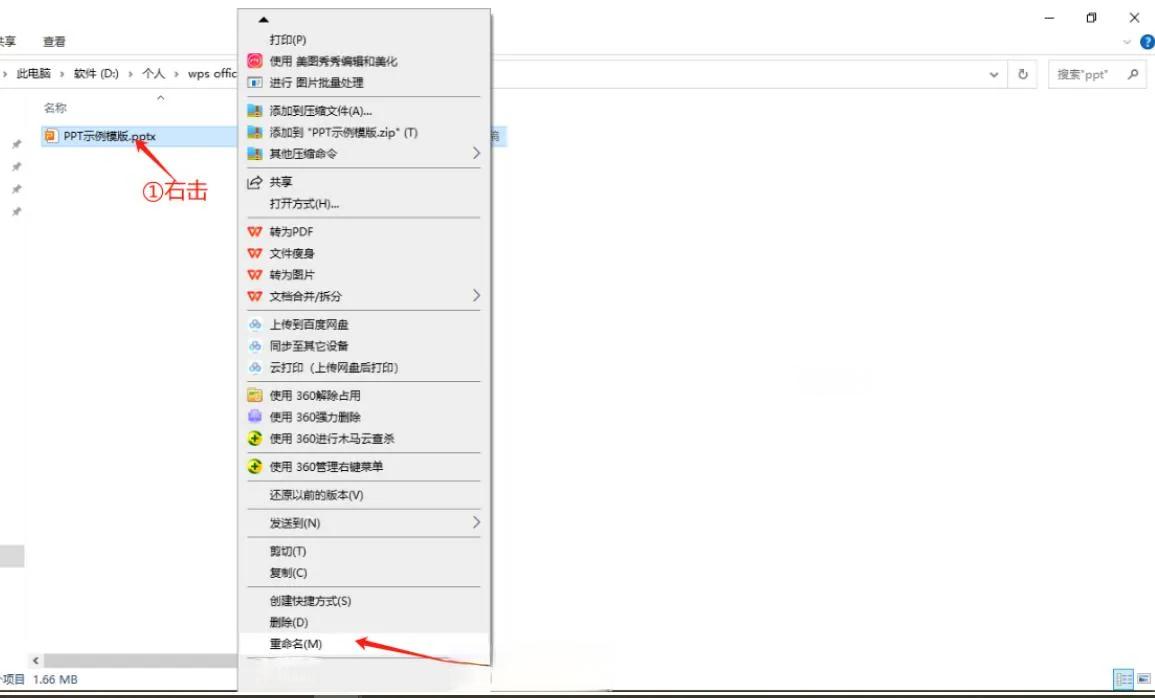
- 选择包含所需图片的PPT文件,按键盘上的F2键重命名。
- 将文件后缀名从“.pptx”改为“.rar”。
- 右击该文件,选择“解压到当前文件夹”。
- 解压后,双击打开“ppt”文件夹,再双击“media”文件夹,即可看到所有图片。
这种方法的优点是操作简单,适用于大多数PPT文件。然而,它也有一个明显的缺点:如果PPT文件中包含大量图片,解压过程可能会比较耗时。
使用压缩软件批量导出PPT图片
如果你的电脑中安装了压缩软件,如7-Zip或WinRAR,可以使用这种方法:
- 打开压缩软件,选择PPT文件。
- 在压缩软件中找到“PPT”文件夹,双击打开。
- 再次双击打开“media”文件夹,选择所有图片。
- 点击工具栏上的“提取”按钮,选择保存位置,开始解压。
这种方法的优势在于可以更灵活地选择要保存的图片,而不需要解压整个PPT文件。但需要注意的是,这种方法可能不适用于某些加密或受保护的PPT文件。
两种方法对比及适用场景
修改文件后缀名的方法更适合快速处理,尤其适用于图片数量不多的情况。而使用压缩软件的方法则更适合处理大型PPT文件,或者需要更精确选择图片的情况。
无论选择哪种方法,都需要注意以下几点:
- 在修改文件后缀名或使用压缩软件之前,最好先备份原始PPT文件,以防万一。
- 如果PPT文件受密码保护,可能需要先解除保护才能使用这些方法。
- 保存图片时,尽量选择JPEG或PNG等高质量的图片格式,以保留最佳画质。
批量保存PPT中的图片并非难事,只要掌握正确的方法,就能轻松完成这项任务。无论是为了备份重要素材,还是为了在其他项目中重复使用这些图片,这些技巧都能大大提高你的工作效率。下次当你需要从PPT中批量保存图片时,不妨试试这些方法,相信你会惊喜地发现,原来这件事可以如此简单!