电脑蓝牙搜索不到设备?三种方法教你解决
发布时间:2024-09-18
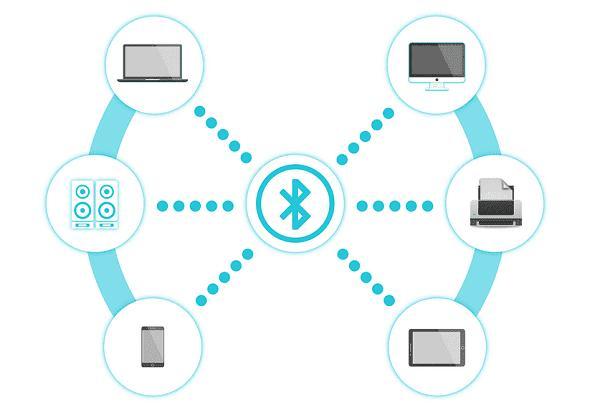
电脑蓝牙搜索不到设备?别急,这里有三种简单有效的方法帮你解决这个烦人的问题。
造成电脑蓝牙搜索不到设备的原因可能有多种,最常见的包括:
-
蓝牙开关未开启:无论是电脑还是蓝牙设备,如果蓝牙功能未开启,自然无法进行搜索和配对。
-
蓝牙设备未处于配对模式:许多蓝牙设备需要进入特定的配对模式才能被搜索到。
-
蓝牙驱动程序过时:过时或不兼容的驱动程序是导致蓝牙连接问题的常见原因之一。
针对这些问题,我们可以采取以下三种方法来解决:
重启蓝牙功能解决搜索不到设备问题
这个方法简单有效,适用于大多数情况。具体步骤如下:
-
打开电脑的“设置”应用,选择“设备”选项卡。
-
在左侧菜单中选择“蓝牙和其他设备”。
-
关闭“蓝牙”开关,等待几秒钟后重新打开。
-
确认蓝牙设备已开启并处于配对模式,然后再次尝试搜索。
更新蓝牙驱动程序确保兼容性
如果重启蓝牙功能无效,可能是驱动程序的问题。这时我们需要更新蓝牙驱动程序:
-
在任务栏搜索框中输入“设备管理器”,打开设备管理器应用。
-
展开“蓝牙”选项,右键点击蓝牙适配器,选择“更新驱动程序”。
-
选择“自动搜索已更新的驱动程序软件”,按照提示完成更新。
-
如果系统未能找到新驱动,可以访问电脑制造商的官网下载最新驱动程序。
重置蓝牙设置清除旧配置
如果以上两种方法都无法解决问题,可以尝试重置蓝牙设置:
-
在“蓝牙和其他设备”设置中,点击“高级”按钮。
-
勾选“忘记所有已配对的设备”和“关闭蓝牙广播”。
-
再次点击“高级”按钮取消选中这两个选项。
-
重启电脑后,重新尝试搜索和配对蓝牙设备。
需要注意的是,在执行这些操作时,确保电脑和蓝牙设备都在有效范围内,并且没有其他设备干扰。如果问题仍然存在,可能需要考虑恢复BIOS/UEFI设置,但这可能会导致其他兼容性问题,需谨慎操作。
定期检查和更新蓝牙设备的驱动程序,保持系统和设备的兼容性,可以有效预防此类问题的发生。希望这些建议能帮助你顺利解决电脑蓝牙搜索不到设备的困扰。