录屏怎么录?手机和电脑上有这些软件,就够了!
发布时间:2024-09-18
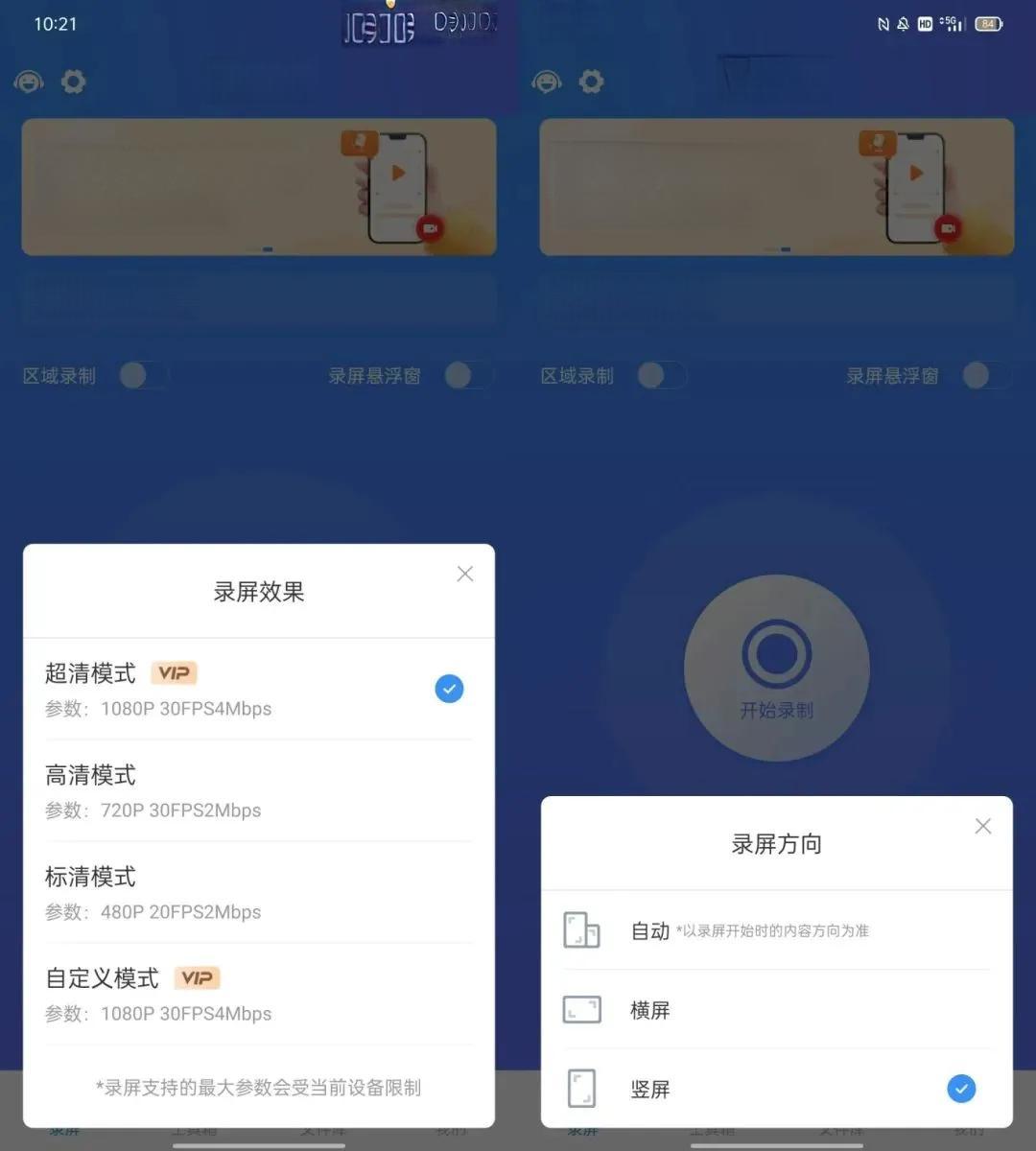
在数字时代,录屏已成为我们日常工作和生活中不可或缺的技能。无论是分享游戏精彩瞬间,还是记录操作教程,录屏都能帮助我们更直观地传达信息。那么,如何在手机和电脑上轻松实现录屏呢?
对于手机用户来说, 录屏功能已经变得越来越普及。 以iPhone为例,只需在“设置”中将“屏幕录制”添加到控制中心 ,然后从屏幕顶部向下滑动打开控制中心,点击“录制”图标,等待三秒倒计时后即可开始录制。录制过程中,你可以随时通过再次滑动并点击“录制”按钮来停止录制。整个过程简单快捷,无需任何额外软件。
安卓手机的录屏方法也大同小异。 通常,你只需要从屏幕顶部向下滑动打开通知栏,找到录屏功能图标(通常是一个摄像机图标),点击即可开始录制。录制结束后,再次下拉通知栏,点击停止按钮即可保存录屏视频。
对于需要更高级功能的用户,市面上也有不少优秀的录屏软件可供选择。例如, Loom是一款跨平台的录屏工具 ,支持Windows、Mac、Android、iPhone/iPad和Chrome。它最大的特点是操作简单,可以快速录制屏幕、网络摄像头或两者同时录制。录制完成后,视频会自动上传到Loom的云端,方便分享。免费版可以存储多达25段5分钟以内的视频,对于大多数用户来说已经足够使用。
如果你需要更专业的视频编辑功能, Camtasia可能是更好的选择。 这款软件提供了丰富的编辑选项,包括特效、库存媒体、详细的属性和自定义选项。虽然价格相对较高(终身许可为299.99美元),但对于需要制作高质量教学视频或演示视频的用户来说,Camtasia无疑是值得投资的。
对于预算有限的用户, OBS Studio是一个不错的选择。 这款软件完全免费,专为直播而设计,但也非常适合录制视频。它支持添加多个显示屏和摄像头,可以创建可定制的“工作室”,预设音频和视频设置。虽然学习曲线可能比其他软件陡峭一些,但一旦掌握,OBS Studio可以满足大多数用户的录制需求。
在使用录屏功能时,我们还需要注意以下几点:
首先, 确保录制内容符合版权规定。 未经授权录制他人作品可能构成侵权。
其次, 注意保护个人隐私。 在录制涉及个人信息或敏感内容时,要格外小心,避免泄露不必要的信息。
最后, 合理使用录屏功能。 虽然录屏很方便,但过度依赖可能会分散注意力,影响工作效率。
总的来说,无论是手机自带的录屏功能,还是专业的录屏软件,都能帮助我们轻松录制屏幕内容。关键是要根据自己的需求选择合适的工具,并合理使用这项功能。掌握了录屏技能,相信你一定能更好地分享知识,记录生活,提高工作效率。