掌握这些电脑小知识,让电脑使用更加得心应手(一)
发布时间:2024-09-02
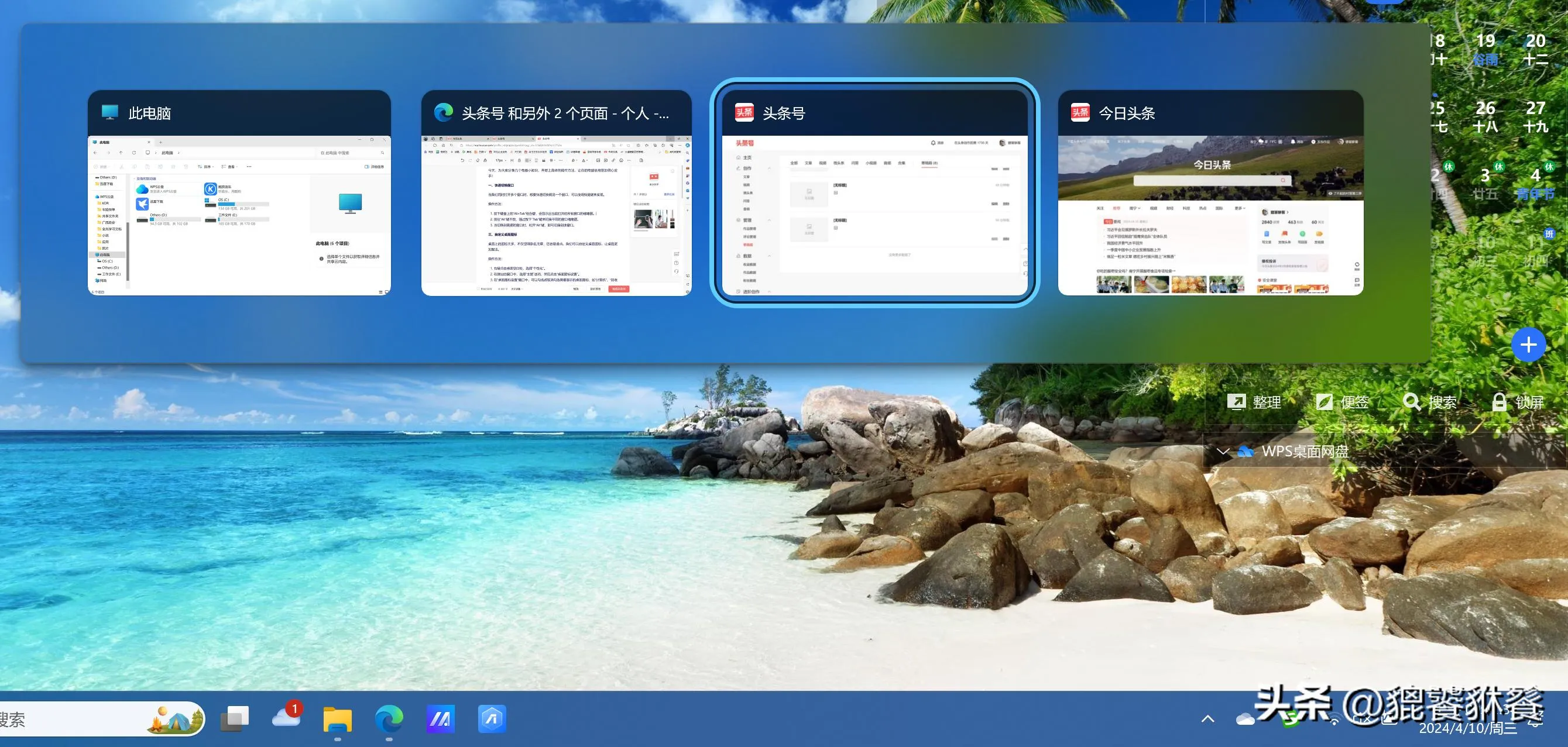
在当今数字化时代,电脑已成为我们工作和生活中不可或缺的工具。然而,许多人可能只停留在电脑的基本操作层面,未能充分发挥其潜力。事实上,掌握一些鲜为人知的电脑使用技巧,可以显著提升我们的工作效率和使用体验。让我们一起来探索几个实用的电脑小技巧,让你的电脑使用更加得心应手。
窗口管理技巧提升工作效率
在日常工作中,我们常常需要同时处理多个任务。Windows系统提供了一个便捷的窗口管理功能,可以让你轻松实现窗口的分屏和排列。只需将窗口拖动到屏幕的边缘或角落,它就会自动占据相应的区域。例如,将一个窗口拖到屏幕左侧,它就会占据左半边;拖到左上角,则会占据左上四分之一的区域。这个功能不仅适用于单个显示器,多显示器环境下也同样有效。
更有趣的是,你还可以通过快捷键来实现这一功能。按下Win键加方向键,当前窗口就会自动移动到相应的位置。这个技巧对于需要频繁切换窗口的用户来说,无疑是一个巨大的效率提升。
剪贴板功能助力多任务处理
在处理大量文本或数据时,频繁的复制粘贴操作往往让人感到繁琐。Windows系统内置的剪贴板历史记录功能可以帮你解决这个问题。打开设置-系统-剪贴板,启用剪贴板历史记录后,你就可以一次性保存多个复制的内容。当你需要粘贴时,只需按下Win+V,就可以看到所有保存的条目,选择你需要的进行粘贴。
这个功能不仅适用于单一设备,如果你登录了微软账户,还可以实现跨设备的剪贴板同步。想象一下,你可以在手机上复制一段文字,然后直接在电脑上粘贴,这无疑大大提高了多设备协作的效率。
个性化关机方式增添仪式感
对于一些追求个性化的用户来说,Windows系统默认的关机方式可能显得有些平淡。其实,你可以通过简单的设置,为关机过程增添一些仪式感。
首先,在桌面上右键新建一个快捷方式,输入“SlideToShutDown”作为文件的位置。然后重命名这个文件,并在属性中设置一个你喜欢的快捷键。现在,当你需要关机时,只需双击这个快捷方式,或者按下设置的快捷键,屏幕上就会出现一个下拉阴影。使用鼠标将阴影向下拖动到屏幕底部,电脑就会关机。这个过程就像晚上拉好窗帘一样,既有趣又有仪式感。
快捷键应用提升整体操作效率
最后,我们不能忽视快捷键的重要性。熟练掌握常用的快捷键可以显著提升你的操作效率。例如,Ctrl+C和Ctrl+V用于复制粘贴,Ctrl+Z用于撤销操作,Ctrl+S用于保存文件。这些看似简单的组合键,却能在日常使用中为你节省大量时间。
此外,还有一些鲜为人知的快捷键也值得学习。比如,Win+E可以快速打开文件资源管理器,这对于找不到“此电脑”图标的用户来说非常有用。在游戏或全屏应用中遇到卡顿时,按下Ctrl+Shift+Esc可以直接打开任务管理器,无需担心被遮挡。
这些小技巧虽然看似微不足道,但它们能让你的电脑使用体验更加顺畅和高效。通过不断学习和实践,你将能够更加得心应手地驾驭你的电脑,无论是工作还是娱乐,都能事半功倍。所以,不要犹豫,从今天开始,就尝试将这些技巧应用到你的日常操作中吧。